
Hướng dẫn
Chuyển Hosting WordPress Không Downtime: Checklist 12 Bước
Chuyển hosting WordPress không downtime hoàn toàn làm được, nếu bạn chuyển theo đúng thứ tự: dựng bản sao hoàn chỉnh trên hosting mới trước, kiểm tra kỹ, rồi mới trỏ DNS. Sai lầm phổ biến nhất là trỏ DNS trước khi bản sao sẵn sàng, khiến khách vào một website dở dang hoặc trắng trang. Bài viết này hướng dẫn checklist 12 bước chuyển hosting an toàn, cho cả blog và shop WooCommerce.
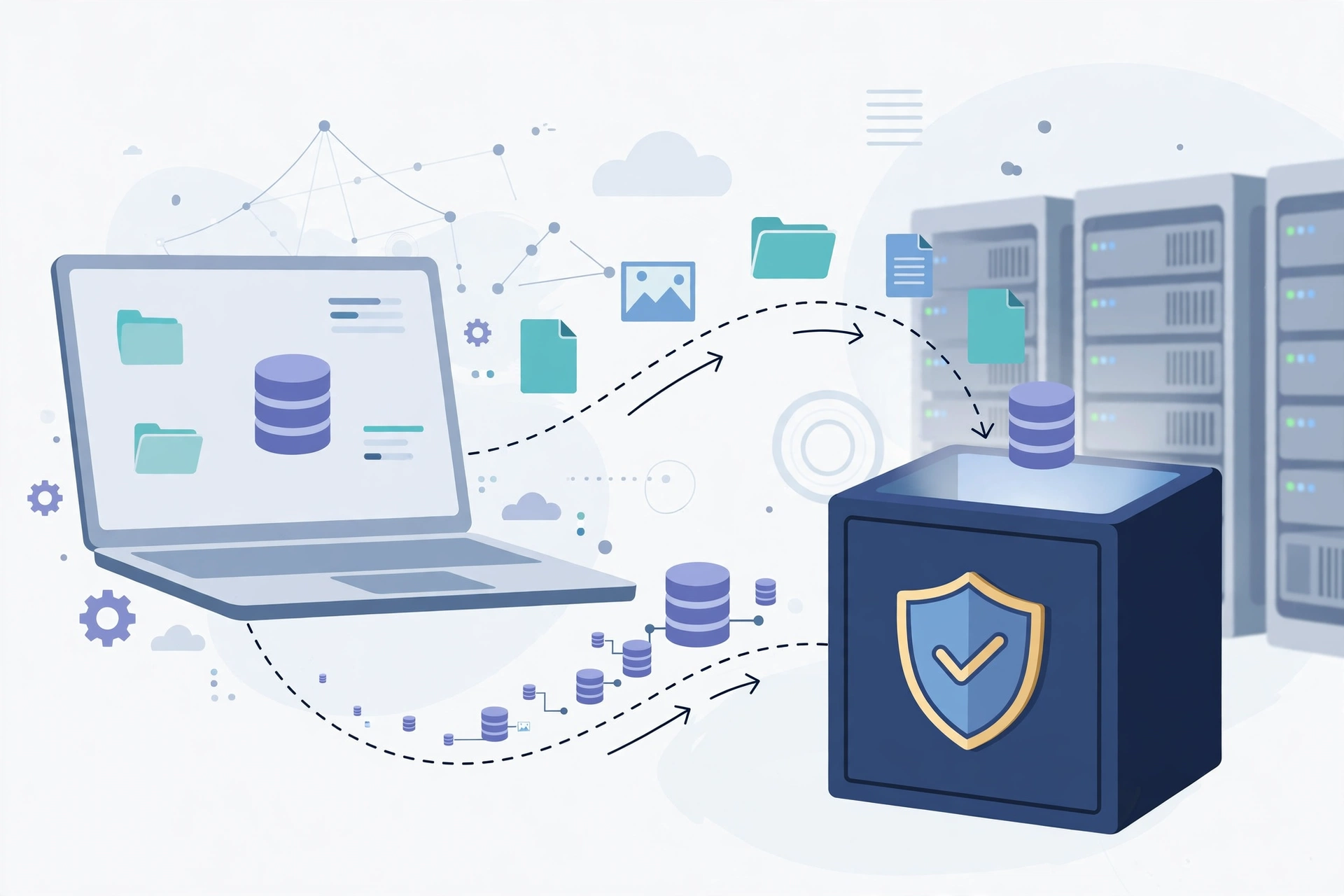
Vì sao chuyển hosting dễ gây downtime?
Downtime khi chuyển hosting thường không đến từ việc “chuyển” mà đến từ việc chuyển sai thứ tự. Có ba nguyên nhân chính. Thứ nhất, DNS cần thời gian lan truyền: sau khi đổi bản ghi, một số người dùng vẫn vào hosting cũ trong nhiều giờ, trong khi số khác đã sang hosting mới, nên hai nhóm thấy nội dung khác nhau. Thứ hai, database và file không đồng bộ: file đã sang host mới nhưng database vẫn cũ, hoặc ngược lại, khiến website lỗi kết nối hoặc thiếu nội dung mới nhất. Thứ ba, cấu hình hosting mới chưa đúng: PHP không tương thích, sai thông tin database trong wp-config.php, hoặc SSL chưa cài khiến trình duyệt chặn truy cập.
Nguyên tắc vàng để tránh cả ba nguyên nhân này: đừng trỏ DNS khi bản sao trên host mới chưa được kiểm tra, và đừng coi hosting cũ là “đã xong” cho tới khi hosting mới chạy ổn định. Hai hosting phải chạy song song một thời gian, giống như dọn sang nhà mới nhưng vẫn giữ chìa khóa nhà cũ cho tới khi mọi đồ đạc đã vào đúng chỗ.
Checklist 12 bước chuyển hosting WordPress không downtime
Bước 1: Kiểm tra hosting mới có tương thích với website hiện tại
Trước khi chuyển bất cứ file nào, hãy đối chiếu yêu cầu kỹ thuật của website với gói hosting mới: phiên bản PHP mà theme và plugin đang dùng, phiên bản MySQL hoặc MariaDB, dung lượng ổ đĩa còn trống và giới hạn upload file. Một shop WooCommerce cần tài nguyên khác một blog cá nhân, và PHP quá cũ hoặc quá mới so với plugin đang chạy đều có thể khiến website báo lỗi ngay sau khi chuyển.
Bước 2: Backup đầy đủ file và database, rồi kiểm tra bản backup dùng được
Một bản backup WordPress hoàn chỉnh phải có cả hai phần: toàn bộ file (mã nguồn, theme, plugin, thư mục uploads) và database (bài viết, sản phẩm, đơn hàng, tài khoản, cấu hình). Sau khi tạo backup, hãy kiểm tra dung lượng file và xác nhận quá trình sao lưu báo thành công. Nếu bạn chưa có quy trình sao lưu chuẩn, hãy tham khảo hướng dẫn backup website WordPress an toàn trước khi cập nhật plugin. Bản backup này là phao cứu sinh: nếu bước nào sau đó sai, bạn vẫn có thể quay lại điểm xuất phát.
Bước 3: Dựng bản sao website trên hosting mới bằng domain tạm
Thay vì trỏ DNS ngay, hãy dựng bản sao trên hosting mới và truy cập nó bằng domain tạm do nhà cung cấp cấp, hoặc bằng cách sửa file hosts trên máy tính để trỏ domain về IP hosting mới chỉ trên máy đó. Khách truy cập bình thường vẫn vào hosting cũ, không bị ảnh hưởng. Tải toàn bộ file lên hosting mới, import database, cập nhật file wp-config.php với thông tin database mới, và để plugin migration (nếu dùng) xử lý phần thay đổi URL.
Bước 4: Đồng bộ URL và kiểm tra cấu hình trong database
Sau khi import, hãy rà soát những chỗ còn trỏ về hosting cũ hoặc domain tạm: địa chỉ website trong cài đặt WordPress, đường dẫn ảnh trong bài viết, và các cấu hình plugin lưu URL tuyệt đối. Lỗi hay gặp là trang chủ chạy được nhưng ảnh và link nội bộ vẫn trỏ về domain tạm, tới lúc trỏ DNS thật thì ảnh vỡ hàng loạt. Hãy mở vài bài viết, trang sản phẩm và trang giỏ hàng trên bản sao, bấm thử vài link nội bộ để kiểm tra.
Bước 5: Kiểm tra kỹ bản sao trước khi cho khách vào
Đây là bước quyết định website có “không downtime” thật hay không. Trên bản sao, hãy kiểm tra: trang chủ và các trang quan trọng hiển thị đúng, đăng nhập được wp-admin, form liên hệ gửi được, giỏ hàng và thanh toán hoạt động (với shop WooCommerce, thử đặt một đơn hàng test rồi hủy), và email thông báo gửi đi bình thường. Kiểm tra cả trên điện thoại. Nếu phát hiện lỗi, sửa ngay trên hosting mới, đừng trỏ DNS rồi mới sửa, vì lúc đó khách đã nhìn thấy lỗi.
Bước 6: Giảm TTL của bản ghi DNS xuống thấp trước 24–48 giờ
TTL là thời gian các máy chủ DNS lưu bản ghi cũ trước khi hỏi lại. Nếu TTL đang là 24 giờ, sau khi đổi DNS, nhiều người dùng sẽ vẫn vào hosting cũ suốt 24 giờ. Vì vậy, trước ngày chuyển từ 24 đến 48 giờ, hãy giảm TTL của bản ghi A xuống 300 giây, tức 5 phút, và chờ TTL mới lan truyền rồi mới trỏ DNS. Khi đó, phần lớn người dùng sẽ chuyển sang hosting mới trong vòng vài phút thay vì cả ngày. Sau khi chuyển xong và ổn định, bạn có thể tăng TTL trở lại mức bình thường.
Bước 7: Chuyển dữ liệu lần cuối vào khung giờ ít truy cập nhất
Từ lúc dựng bản sao tới lúc trỏ DNS, website cũ vẫn có thể phát sinh bài viết, bình luận, đơn hàng hay khách đăng ký mới. Vì vậy, ngay trước khi trỏ DNS, hãy đồng bộ lần cuối vào khung giờ ít truy cập nhất, ví dụ rạng sáng: xuất lại database mới nhất từ hosting cũ, import lên hosting mới, và copy các file uploads mới phát sinh. Với shop bán hàng, hãy cân nhắc tạm dừng nhận đơn trong vài phút đồng bộ cuối, thay vì để đơn hàng rơi vào hosting cũ rồi biến mất.
Bước 8: Trỏ DNS sang hosting mới, giữ hosting cũ chạy song song
Bây giờ mới là lúc đổi DNS: cập nhật bản ghi A trỏ về IP của hosting mới, hoặc đổi nameserver theo hướng dẫn của nhà cung cấp mới. Quan trọng nhất: đừng hủy hosting cũ ngay, hãy để nó chạy song song ít nhất 7 đến 14 ngày. Trong thời gian DNS lan truyền, một số người dùng vẫn vào hosting cũ, và nếu hosting cũ đã tắt, những người đó sẽ thấy website sập.
Bước 9: Theo dõi quá trình lan truyền DNS và kiểm tra từ nhiều vị trí
Sau khi đổi DNS, hãy kiểm tra quá trình lan truyền bằng công cụ kiểm tra DNS trực tuyến, xem từ nhiều khu vực IP đã trỏ về hosting mới hay chưa. Đồng thời kiểm tra website từ trình duyệt ẩn danh và từ điện thoại dùng mạng di động, vì các mạng có thể cập nhật DNS khác nhau. Nếu sau vài giờ một số khu vực vẫn trỏ về IP cũ, đó là bình thường trong thời gian TTL cũ chưa hết, miễn là hosting cũ vẫn đang chạy thì khách ở đó vẫn thấy website bình thường. Đừng đổi DNS qua lại nhiều lần, vì mỗi lần đổi lại làm quá trình lan truyền bắt đầu lại từ đầu.
Bước 10: Xử lý email, SSL và các dịch vụ đi kèm trước khi quên
Chuyển hosting thường kéo theo email và SSL, và hai thứ này hay bị bỏ sót. Kiểm tra bản ghi MX: nếu email dùng dịch vụ ngoài như Google Workspace thì không ảnh hưởng, nhưng nếu email chạy trên chính hosting cũ thì phải chuyển hộp thư và cấu hình lại trước khi hủy host cũ. Kiểm tra SSL: cài chứng chỉ cho domain trên hosting mới và ép chuyển hướng từ HTTP sang HTTPS, tránh lỗi trình duyệt báo “không an toàn”. Kiểm tra cả tường lửa, CDN hay cron job của hosting cũ, và cấu hình lại tương đương trên hosting mới.
Bước 11: Kiểm tra redirect, link nội bộ và tốc độ sau khi chuyển
Khi website đã chạy trên hosting mới, hãy rà soát lại: link nội bộ còn trỏ về domain tạm hay không, các redirect cũ còn hoạt động hay không, có trang nào báo lỗi 404 do thiếu file hay không, và tốc độ tải trang ra sao. Đây cũng là lúc dọn dẹp: xóa plugin và theme không dùng, tối ưu ảnh cũ, và bật cache phù hợp với hosting mới. Với shop có nhiều ảnh sản phẩm, bạn có thể tham khảo AZ Image Optimizer, plugin tối ưu ảnh WordPress miễn phí của PluginAZ, để nén ảnh, chuyển sang WebP và xử lý ảnh lỗi trong thư viện.
Bước 12: Giữ hosting cũ đủ lâu, rồi mới hủy và dọn dẹp
Chỉ hủy hosting cũ khi bạn đã chắc chắn: DNS đã lan truyền hoàn toàn về IP mới, không còn dữ liệu mới nào phát sinh trên hosting cũ, email hoạt động bình thường, và website mới đã chạy ổn định ít nhất vài ngày. Trước khi hủy, hãy tải về một bản backup cuối cùng của hosting cũ để lưu trữ. Sau khi hủy, tiếp tục theo dõi thêm một tuần: log lỗi của hosting mới, lưu lượng truy cập có sụt giảm bất thường hay không, và form, giỏ hàng có hoạt động bình thường hay không.
Những sai lầm khiến website vẫn sập dù đã làm checklist
Sai lầm 1: Trỏ DNS trước khi kiểm tra bản sao. Đây là sai lầm đắt nhất, vì khách sẽ thấy lỗi trực tiếp trong lúc bạn đang sửa. Luôn kiểm tra xong mới trỏ DNS.
Sai lầm 2: Chỉ chuyển file mà quên database, hoặc ngược lại. Website WordPress cần cả hai. Thiếu một trong hai là website lỗi hoặc mất nội dung.
Sai lầm 3: Hủy hosting cũ quá sớm. Nhiều người hủy ngay khi thấy website mới chạy được trên máy mình, nhưng khách ở khu vực khác vẫn đang vào hosting cũ. Giữ host cũ ít nhất 7 ngày rẻ hơn nhiều so với việc mất khách.
Sai lầm 4: Quên email, SSL và đồng bộ dữ liệu lần cuối. Website chạy nhưng email không gửi được, hoặc trình duyệt báo không an toàn, cũng là downtime theo cách khách cảm nhận. Đơn hàng và bình luận phát sinh trong lúc chuyển mà không được đồng bộ sẽ biến mất, và khách sẽ nghĩ website của bạn làm mất dữ liệu của họ.
Câu hỏi thường gặp
Chuyển hosting WordPress mất bao lâu? Phần chuyển file và database thường mất từ 30 phút tới vài giờ tùy dung lượng website. DNS lan truyền có thể mất từ vài phút tới 48 giờ, nhưng nếu bạn giữ hosting cũ chạy song song, khách sẽ không cảm nhận được khoảng thời gian đó.
Có cần tắt website trong lúc chuyển không? Không, nếu bạn chuyển theo thứ tự trong checklist này. Chỉ trong vài phút đồng bộ dữ liệu lần cuối, shop bán hàng có thể cần tạm dừng nhận đơn để tránh đơn rơi vào hosting cũ, nhưng website vẫn mở được bình thường.
Chuyển hosting có ảnh hưởng SEO không? Nếu nội dung, URL và cấu trúc giữ nguyên và website không bị gián đoạn dài, SEO gần như không bị ảnh hưởng. Điều làm SEO sụt giảm là downtime kéo dài, URL thay đổi hàng loạt không redirect, hoặc tốc độ tải trang chậm đi rõ rệt sau khi chuyển.
Kết bài
Chuyển hosting WordPress không downtime không phải là kỹ thuật cao siêu, mà là kỷ luật về thứ tự: backup đầy đủ, dựng bản sao, kiểm tra kỹ, giảm TTL, đồng bộ lần cuối, rồi mới trỏ DNS, và giữ hosting cũ chạy song song cho tới khi mọi thứ ổn định. Làm đúng 12 bước này, bạn sẽ chuyển host mà khách không hề hay biết website đã đổi nhà.
Nếu bạn đang vận hành website WordPress hoặc shop WooCommerce và cần tư vấn chọn plugin phù hợp — từ sao lưu, tối ưu ảnh tới tự động hóa bán hàng — hãy liên hệ PluginAZ để được tư vấn giải pháp phù hợp với quy mô website của bạn, và tham khảo hướng dẫn cài đặt plugin WordPress từng bước nếu cần cài thêm plugin hỗ trợ sau khi chuyển hosting.