Hướng dẫn
Bảo mật WordPress cho shop WooCommerce: 10 lớp chống hack
Shop WooCommerce vừa mở bán đã bị tấn công không phải chuyện hiếm: kẻ xấu dò mật khẩu quản trị, bot đặt hàng trăm đơn ảo làm loạn kho hàng, mã độc chèn link lạ vào trang sản phẩm. Chỉ một lần bị hack cũng đủ khiến shop mất đơn, mất dữ liệu khách hàng và mất niềm tin xây dựng nhiều tháng.
Bảo mật WordPress cho shop WooCommerce không phải việc của riêng lập trình viên. Với 10 lớp bảo vệ dưới đây, chủ shop hoàn toàn có thể tự triển khai từng bước, mỗi lớp chặn một kiểu tấn công khác nhau.
Vì sao shop WooCommerce là mục tiêu hấp dẫn của hacker và bot
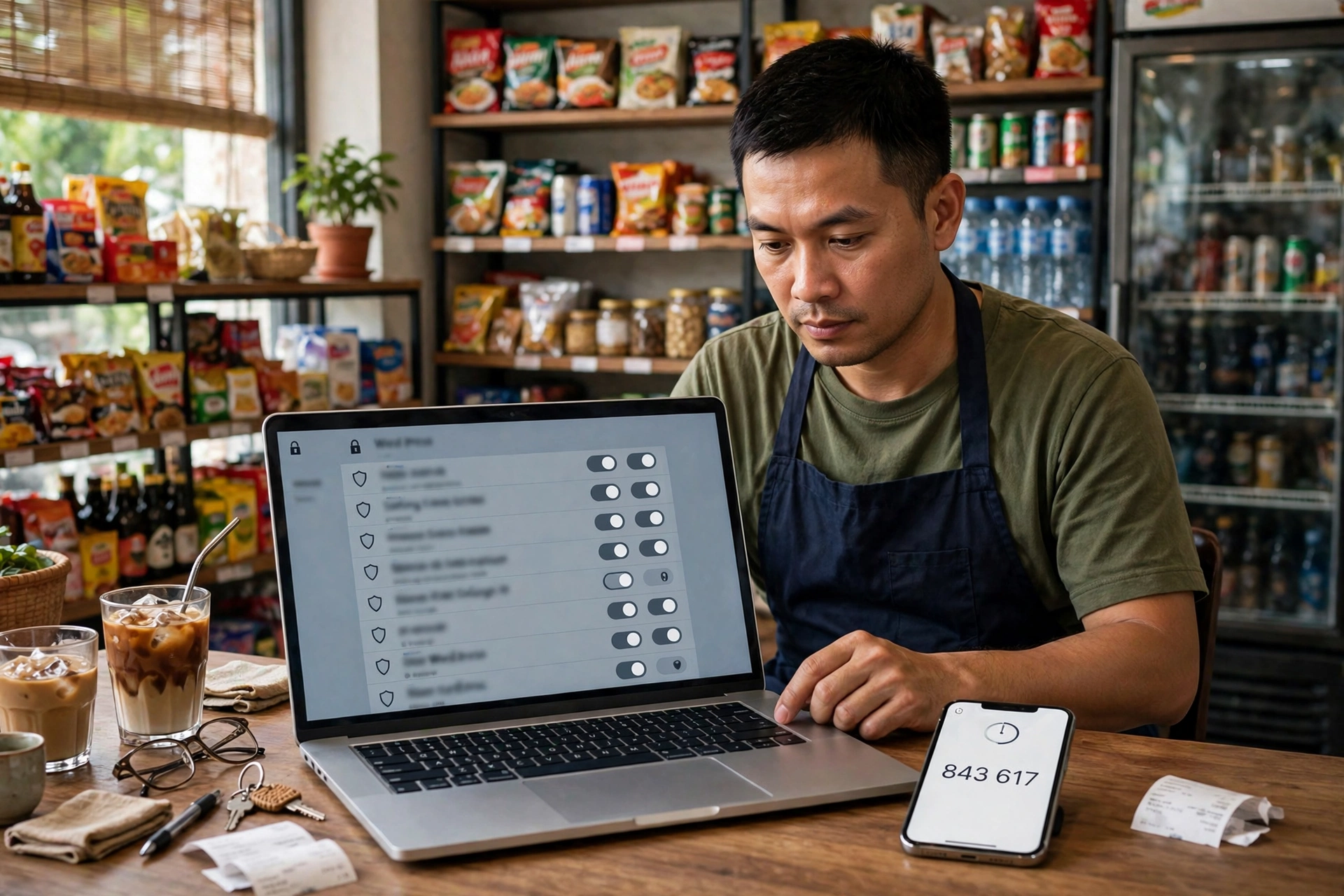
WooCommerce chạy trên WordPress, nền tảng phổ biến nhất thế giới, nên mọi lỗ hổng đều được hacker nghiên cứu kỹ và quét tự động trên diện rộng. Bot không cần biết shop của bạn là ai, nó chỉ cần quét hàng nghìn website mỗi ngày và tấn công bất cứ site nào có lỗ hổng chưa vá.
Shop bán hàng còn hấp dẫn hơn blog thông thường vì có dữ liệu khách hàng, thông tin đơn hàng và tiền trong tài khoản thanh toán. Một shop bị hack có thể bị đánh cắp dữ liệu khách, bị chèn mã độc chuyển hướng khách sang trang lừa đảo, hoặc bị bot đặt đơn ảo liên tục khiến kho hàng sai lệch. Tin tốt là phần lớn vụ tấn công đều nhắm vào lỗi cơ bản như mật khẩu yếu hay plugin lâu không cập nhật.
10 lớp bảo mật WordPress cho shop WooCommerce
Lớp 1: Cập nhật WordPress, theme và plugin đúng lịch
Hầu hết vụ hack WordPress khai thác lỗ hổng đã được công bố và vá trong bản cập nhật mới, vì vậy trì hoãn cập nhật là tự để cửa mở cho kẻ xấu. Hãy bật cập nhật tự động cho các bản vá bảo mật nhỏ của WordPress và lên lịch cập nhật theme, plugin ít nhất mỗi tuần một lần. Trước khi cập nhật hàng loạt, hãy sao lưu website và kiểm tra nhanh trang chủ, trang thanh toán sau khi cập nhật. Xóa luôn những plugin và theme không còn dùng, vì plugin đã tắt nhưng vẫn nằm trong thư mục vẫn có thể bị khai thác.
Lớp 2: Mật khẩu mạnh và xác thực hai lớp (2FA) cho mọi tài khoản quản trị
Tài khoản quản trị là chìa khóa của cả cửa hàng, vì vậy mật khẩu admin không bao giờ được là tên shop, ngày sinh hay dãy số đơn giản. Hãy dùng mật khẩu dài ít nhất 12 ký tự, gồm chữ hoa, chữ thường, số và ký tự đặc biệt. Hãy bật xác thực hai lớp (2FA) cho mọi tài khoản có quyền quản trị và quản lý đơn hàng: kể cả khi mật khẩu bị lộ, kẻ xấu vẫn không thể đăng nhập nếu không có mã xác thực trên điện thoại của bạn.
Lớp 3: Đổi URL đăng nhập, giới hạn lần đăng nhập sai và chặn IP lạ
Trang đăng nhập mặc định của WordPress nằm ở địa chỉ ai cũng biết, nên bot chỉ cần dò mật khẩu liên tục cho tới khi trúng. Hãy đổi URL đăng nhập sang một địa chỉ riêng, giới hạn số lần đăng nhập sai, ví dụ khóa tạm 15 phút sau 5 lần sai, và bật captcha ở form đăng nhập quản trị. Với các IP đăng nhập sai quá nhiều lần trong ngày, hãy chặn hẳn hoặc đưa vào danh sách đen tự động.
Lớp 4: Tường lửa ứng dụng web (WAF) và plugin quét mã độc
Tường lửa ứng dụng web, thường gọi là WAF, đứng trước website và chặn các yêu cầu độc hại trước khi chúng chạm tới WordPress: tấn công SQL injection, chèn mã độc qua form, khai thác lỗ hổng plugin. Nhiều nhà cung cấp hosting đã tích hợp sẵn WAF, hoặc bạn có thể dùng dịch vụ WAF của Cloudflare và các plugin bảo mật uy tín. Song song với WAF, hãy cài một plugin quét mã độc và lên lịch quét tự động mỗi tuần: plugin sẽ đối chiếu file hệ thống với bản gốc của WordPress và cảnh báo ngay khi có file lạ xuất hiện hoặc file lõi bị sửa.
Lớp 5: SSL, hosting an toàn và phân tách quyền truy cập hosting
Chứng chỉ SSL là bắt buộc với shop bán hàng: nó mã hóa dữ liệu khách nhập trên trang thanh toán và là tín hiệu tin cậy khi trình duyệt hiển thị biểu tượng ổ khóa. Hãy kiểm tra website đã chạy toàn bộ bằng HTTPS hay chưa, kể cả ảnh và tài nguyên nhúng, và bật chuyển hướng tự động từ HTTP sang HTTPS. Ở tầng hosting, hãy chọn nhà cung cấp có tường lửa máy chủ, quét malware và sao lưu tự động. Tài khoản hosting, tài khoản FTP và tài khoản quản trị cơ sở dữ liệu phải dùng mật khẩu khác nhau.
Lớp 6: Chặn bot đặt đơn ảo ngay tại form đặt hàng
Bot đặt đơn ảo là nỗi ám ảnh riêng của shop WooCommerce: hàng trăm đơn giả làm sai tồn kho, gây nhiễu hệ thống và khiến nhân viên mất thời gian xác nhận. Lớp này kết hợp nhiều biện pháp: bật captcha hoặc honeypot ở form đặt hàng, giới hạn số đơn mỗi IP trong một giờ, và yêu cầu xác minh email hoặc số điện thoại. Với shop thường xuyên bị bot tạo tài khoản rác để đặt đơn ảo, giải pháp hiệu quả nhất là bắt buộc xác thực OTP khi đăng ký tài khoản và khi đặt hàng lần đầu. Bạn có thể tham khảo hướng dẫn xác thực OTP chặn đơn ảo và tài khoản rác cho WooCommerce để triển khai đúng cách: khách thật chỉ mất thêm vài giây nhận mã, còn bot thì bị chặn ngay từ bước tạo tài khoản.
Lớp 7: Phân quyền chặt chẽ và xóa tài khoản mặc định
Không phải ai làm việc trong shop cũng cần quyền quản trị. Nhân viên đóng gói chỉ cần quyền xem và cập nhật đơn hàng, cộng tác viên viết bài chỉ cần quyền biên tập nội dung. Hãy tạo tài khoản riêng cho từng người với đúng vai trò cần thiết, và thu hồi quyền ngay khi nhân viên nghỉ việc. Đồng thời, hãy xóa tài khoản quản trị mặc định có tên “admin” nếu còn tồn tại, vì đó là tên đăng nhập đầu tiên mọi bot đều thử. Đặt tên đăng nhập khác với tên hiển thị công khai trên website.
Lớp 8: Bảo vệ dữ liệu khách hàng và thông tin thanh toán
Dữ liệu khách hàng là tài sản, cũng là trách nhiệm. Hãy chỉ thu thập những thông tin thật sự cần cho việc giao hàng và chăm sóc khách, không lưu trữ thông tin thẻ ngân hàng trên máy chủ của shop mà để cổng thanh toán xử lý. Nếu shop dùng chuyển khoản ngân hàng, hãy đối soát đơn hàng tự động với ACB thay vì để nhân viên đối soát thủ công qua tin nhắn, vừa nhanh vừa giảm nguy cơ lộ thông tin giao dịch.
Lớp 9: Giám sát nhật ký, cảnh báo đăng nhập lạ và quét định kỳ
Bảo mật không phải làm một lần là xong, mà là quá trình theo dõi liên tục. Hãy bật nhật ký hoạt động quản trị để ghi lại ai đăng nhập, ai sửa sản phẩm, ai đổi giá, ai xuất dữ liệu khách hàng. Hãy bật cảnh báo qua email mỗi khi có đăng nhập quản trị mới, thay đổi tài khoản người dùng hoặc cài đặt plugin mới. Kết hợp với lịch quét mã độc hàng tuần ở lớp 4, shop sẽ phát hiện xâm nhập trong vài giờ thay vì vài tháng.
Lớp 10: Sao lưu tự động và quy trình ứng phó khi bị hack
Dù đã làm đủ 9 lớp trên, không có hệ thống nào an toàn tuyệt đối, vì vậy lớp cuối cùng là khả năng khôi phục. Hãy bật sao lưu tự động hằng ngày cả file và cơ sở dữ liệu, lưu bản sao ở nơi tách biệt với hosting chính, và quan trọng nhất là thử khôi phục từ bản sao lưu ít nhất mỗi quý một lần. Hãy chuẩn bị sẵn quy trình ứng phó: ai khóa website, khôi phục từ bản sao lưu nào, đổi mật khẩu theo thứ tự nào, và thông báo cho khách ra sao.
Checklist triển khai 10 lớp bảo mật trong 7 ngày
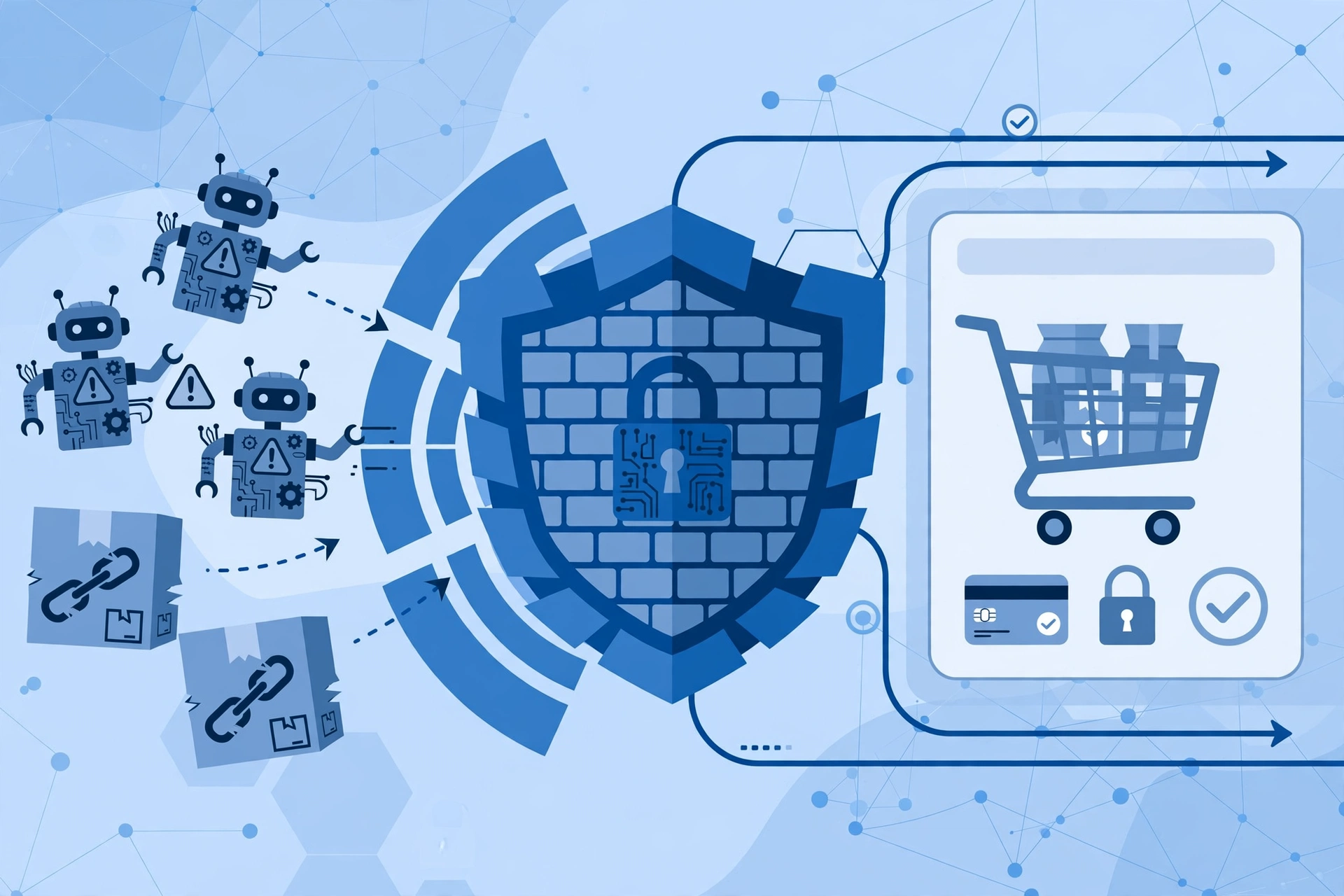
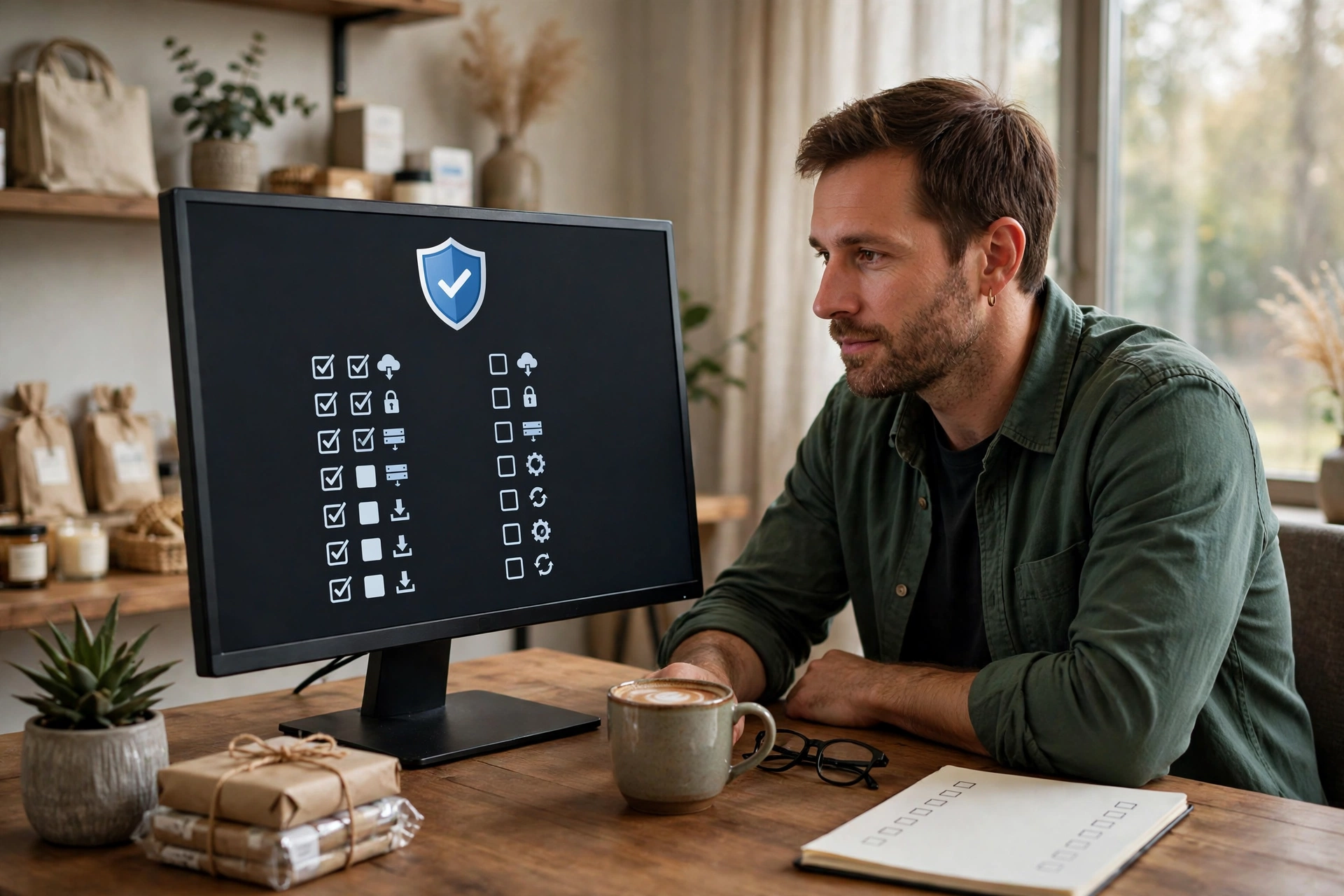
Không cần làm cả 10 lớp trong một buổi chiều. Lịch gợi ý cho shop bận rộn: ngày 1 cập nhật toàn bộ WordPress, theme và plugin, đồng thời xóa plugin thừa; ngày 2 đổi mật khẩu quản trị và bật 2FA cho mọi tài khoản admin; ngày 3 đổi URL đăng nhập, bật giới hạn đăng nhập sai và captcha; ngày 4 bật WAF và chạy quét mã độc lần đầu; ngày 5 kiểm tra SSL, hosting và phân quyền tài khoản; ngày 6 triển khai chống bot đặt đơn ảo ở form đặt hàng và đăng ký; ngày 7 bật sao lưu tự động, bật nhật ký và cảnh báo, rồi thử khôi phục từ bản sao lưu.
Những sai lầm khiến shop mất an toàn dù đã cài plugin bảo mật
Sai lầm phổ biến nhất là cài plugin bảo mật rồi tin rằng website đã an toàn tuyệt đối. Plugin chỉ là công cụ, nó không thể thay mật khẩu yếu, không thể thay thói quen cập nhật, và không thể ngăn nhân viên dùng chung tài khoản admin cho cả team. Bảo mật là tổng hòa của công cụ và thói quen.
Sai lầm thứ hai là dùng theme và plugin nulled, tức bản lậu được chia sẻ miễn phí trên mạng. Rất nhiều bản nulled đã bị chèn sẵn mã độc hoặc cửa hậu, và shop cài vào là tự mở cửa cho kẻ xấu. Hãy chỉ dùng theme và plugin từ nguồn chính thức, mua bản quyền khi cần tính năng trả phí.
Sai lầm thứ ba là bỏ qua trang thanh toán khi tối ưu tốc độ. Nhiều shop gắn thêm plugin mới để tăng tốc checkout WooCommerce mà quên kiểm tra plugin đó có tương thích với plugin bảo mật hay không, hoặc quên test lại toàn bộ quy trình đặt hàng sau khi thay đổi. Nếu hosting quá yếu hay thường xuyên bị tấn công, hãy xem checklist chuyển hosting WordPress không downtime để chuyển đi an toàn.
Câu hỏi thường gặp về bảo mật WordPress cho shop WooCommerce
Shop nhỏ, ít khách thì có cần bảo mật kỹ như vậy không?
Có. Bot quét tự động không phân biệt shop lớn hay nhỏ, nó chỉ tấn công site nào có lỗ hổng. Shop nhỏ thường là mục tiêu dễ hơn vì chủ shop ít để ý tới bảo mật. Chỉ riêng lớp mật khẩu mạnh, 2FA và cập nhật đều đặn đã đủ loại bỏ phần lớn nguy cơ.
Cài nhiều plugin bảo mật cùng lúc có an toàn hơn không?
Không. Hai plugin bảo mật cùng chặn một hành vi có thể xung đột và làm chậm website, thậm chí khóa nhầm cả chủ shop. Hãy chọn một plugin bảo mật chính đáng tin cậy, cấu hình đúng, và bổ sung bằng các biện pháp ở tầng khác như WAF, 2FA và sao lưu.
Kết luận
Bảo mật WordPress cho shop WooCommerce không cần phải phức tạp hay tốn kém: 10 lớp trong bài này phần lớn đều miễn phí hoặc có sẵn trong hosting và plugin bạn đang dùng. Điểm khác biệt giữa shop an toàn và shop bị hack thường nằm ở những việc cơ bản nhất — cập nhật đều đặn, mật khẩu mạnh, bật 2FA, chặn bot đặt đơn ảo và sao lưu có thử khôi phục.
Hãy bắt đầu ngay hôm nay với ba việc nhanh nhất: bật xác thực hai lớp cho tài khoản quản trị, giới hạn lần đăng nhập sai, và kiểm tra bản sao lưu gần nhất của shop. Ba việc này làm xong trong chưa đầy một giờ nhưng đã nâng mức an toàn của shop lên rõ rệt.
Nếu cần tư vấn chọn plugin bảo mật, triển khai xác thực OTP chống bot đặt đơn ảo hay thiết lập sao lưu và đối soát tự động cho shop WooCommerce của bạn, hãy liên hệ PluginAZ để được hỗ trợ triển khai đúng ngay từ đầu.