Hướng dẫn
Backup WordPress An Toàn Trước Khi Cập Nhật Plugin (2026)
Cập nhật plugin là việc phải làm thường xuyên để website WordPress luôn an toàn và ổn định, nhưng chỉ một bản cập nhật lỗi cũng có thể khiến cả website sập, trắng trang hoặc mất dữ liệu. Cách duy nhất để cập nhật mà không phải “đánh cược” là backup WordPress đầy đủ trước mỗi lần bấm nút Update. Bài viết này hướng dẫn bạn cách sao lưu website an toàn, đúng chuẩn và khôi phục nhanh khi có sự cố.
Vì sao phải backup website WordPress trước khi cập nhật plugin?
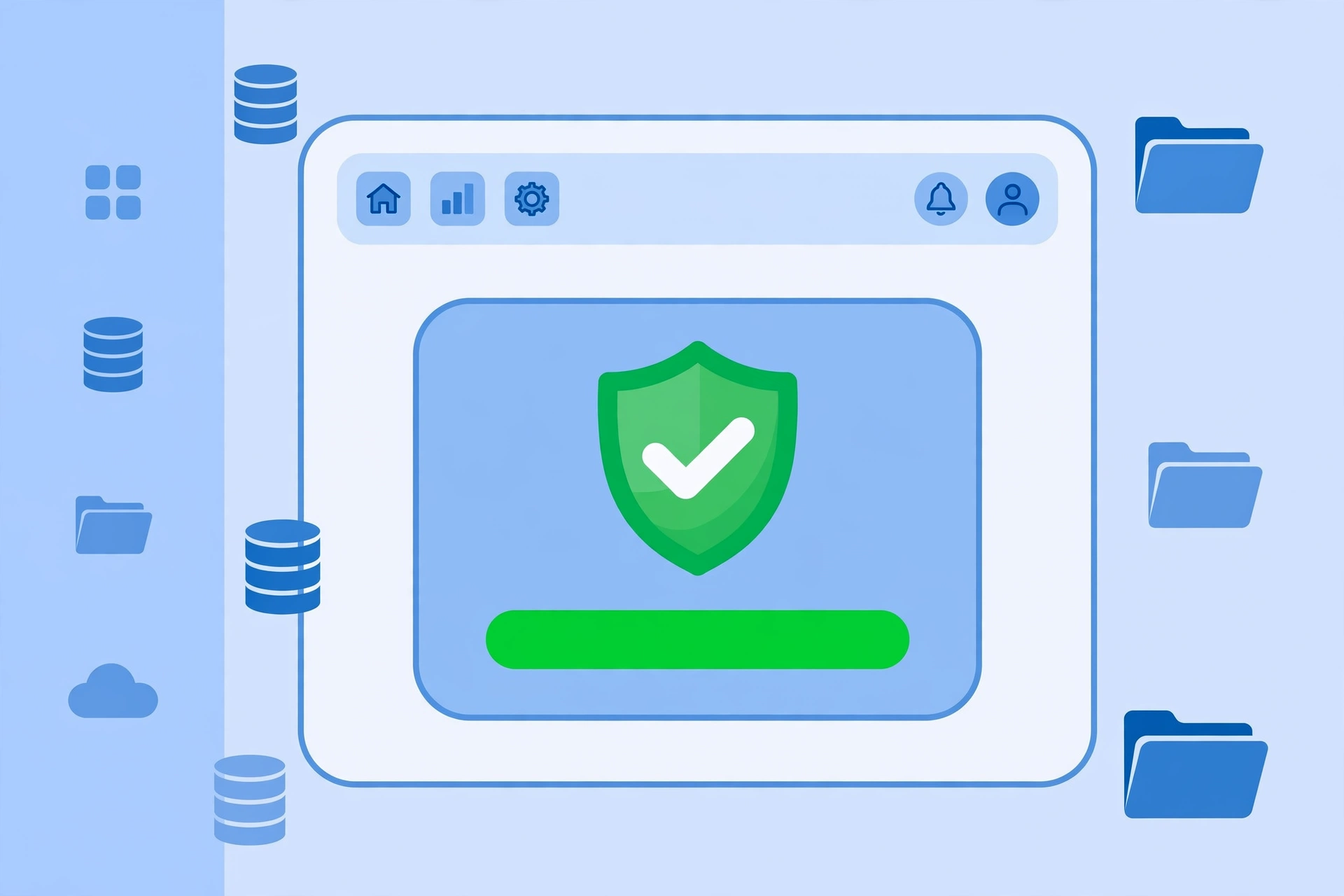
Mỗi lần cập nhật plugin là một lần mã nguồn website thay đổi. Plugin mới có thể xung đột với theme, với plugin khác, hoặc với phiên bản PHP/MySQL trên hosting. Những sự cố thường gặp nhất gồm: lỗi 500, trắng trang (white screen of death), mất chức năng thanh toán hoặc giỏ hàng trên WooCommerce, và giao diện vỡ layout. Thực tế cho thấy phần lớn sự cố nghiêm trọng trên WordPress xảy ra ngay sau khi cập nhật plugin hoặc theme — và điểm chung của những website khôi phục nhanh là họ đều có bản backup mới nhất để quay lại.
Backup không chỉ cứu bạn khỏi lỗi cập nhật. Nó còn là phao cứu sinh khi website bị hack, khi bạn thao tác nhầm xóa mất nội dung, hoặc khi hosting gặp sự cố. Nói ngắn gọn: không có backup, mọi thay đổi trên website đều là rủi ro; có backup, mọi rủi ro đều có thể đảo ngược.
Backup WordPress gồm những gì?
Một bản backup WordPress hoàn chỉnh phải bao gồm 2 thành phần:
1. Database (cơ sở dữ liệu)
Database chứa toàn bộ “nội dung sống” của website: bài viết, trang, bình luận, thông tin sản phẩm, đơn hàng WooCommerce, tài khoản người dùng và mọi cấu hình trong wp-admin. Đây là phần quan trọng nhất — mất database coi như mất gần như toàn bộ website.
2. Files (mã nguồn và tệp tải lên)
Files gồm mã nguồn WordPress core, theme, plugin và thư mục uploads (hình ảnh, tài liệu bạn đã tải lên). Nhiều người chỉ backup database mà quên files, đến lúc khôi phục thì website thiếu ảnh, thiếu theme — khôi phục không trọn vẹn. Bản backup đúng chuẩn phải có cả hai.
3 cách backup website WordPress an toàn
Cách 1 — Dùng plugin backup chuyên dụng (khuyến nghị cho người mới)
Đây là cách đơn giản và an toàn nhất. Các plugin backup phổ biến như UpdraftPlus, All-in-One WP Migration hay Duplicator đều cho phép bạn tạo bản sao lưu đầy đủ chỉ với vài cú nhấp chuột, lên lịch backup tự động hàng ngày hoặc hàng tuần, và gửi bản sao lên Google Drive, Dropbox hoặc email.
Quy trình chung: cài đặt plugin backup từ kho plugin WordPress, vào trang cài đặt của plugin, bấm nút tạo bản backup mới (thường có tên “Backup Now”), chọn sao lưu cả database + files, chờ hoàn tất và kiểm tra bản backup đã lưu thành công. Khi cần, bạn cũng khôi phục ngay trong chính giao diện plugin mà không cần chạm vào hosting.
Ưu điểm lớn nhất của plugin backup là tính tự động: bạn đặt lịch một lần, website tự sao lưu định kỳ mà không cần nhớ. Nếu bạn chưa quen thao tác cài đặt plugin, hãy tham khảo hướng dẫn cài đặt plugin WordPress từng bước của PluginAZ để làm đúng ngay từ lần đầu.
Cách 2 — Backup thủ công qua hosting/cPanel (dành cho người có kinh nghiệm)
Nếu bạn muốn kiểm soát hoàn toàn, hãy backup thủ công: vào File Manager hoặc FTP tải toàn bộ thư mục website về máy, rồi vào phpMyAdmin xuất (export) database ra file .sql. Cách này miễn phí, không phụ thuộc plugin, nhưng tốn thời gian và dễ sót file nếu làm vội.
Backup thủ công phù hợp khi bạn chỉ cần một bản sao lưu “điểm” ngay trước một thay đổi lớn. Nhược điểm: không tự động và bạn phải tự quản lý file backup cẩn thận.
Cách 3 — Dùng tính năng backup sẵn có của nhà cung cấp hosting
Nhiều hosting hiện nay có sẵn tính năng backup tự động hàng ngày hoặc hàng tuần trong gói dịch vụ. Hãy kiểm tra trang quản trị hosting của bạn xem có mục Backup không, bật nó lên và xác nhận tần suất lưu trữ. Tuy nhiên, đừng phụ thuộc hoàn toàn vào hosting: mỗi nhà cung cấp chỉ giữ bản backup vài ngày đến vài tuần, và khi hosting gặp sự cố nghiêm trọng thì bản backup “nằm chung chỗ” với website cũng có thể mất theo. Hãy coi đây là lớp bảo vệ bổ sung, không phải lớp duy nhất.
Quy trình backup chuẩn trước mỗi lần cập nhật plugin
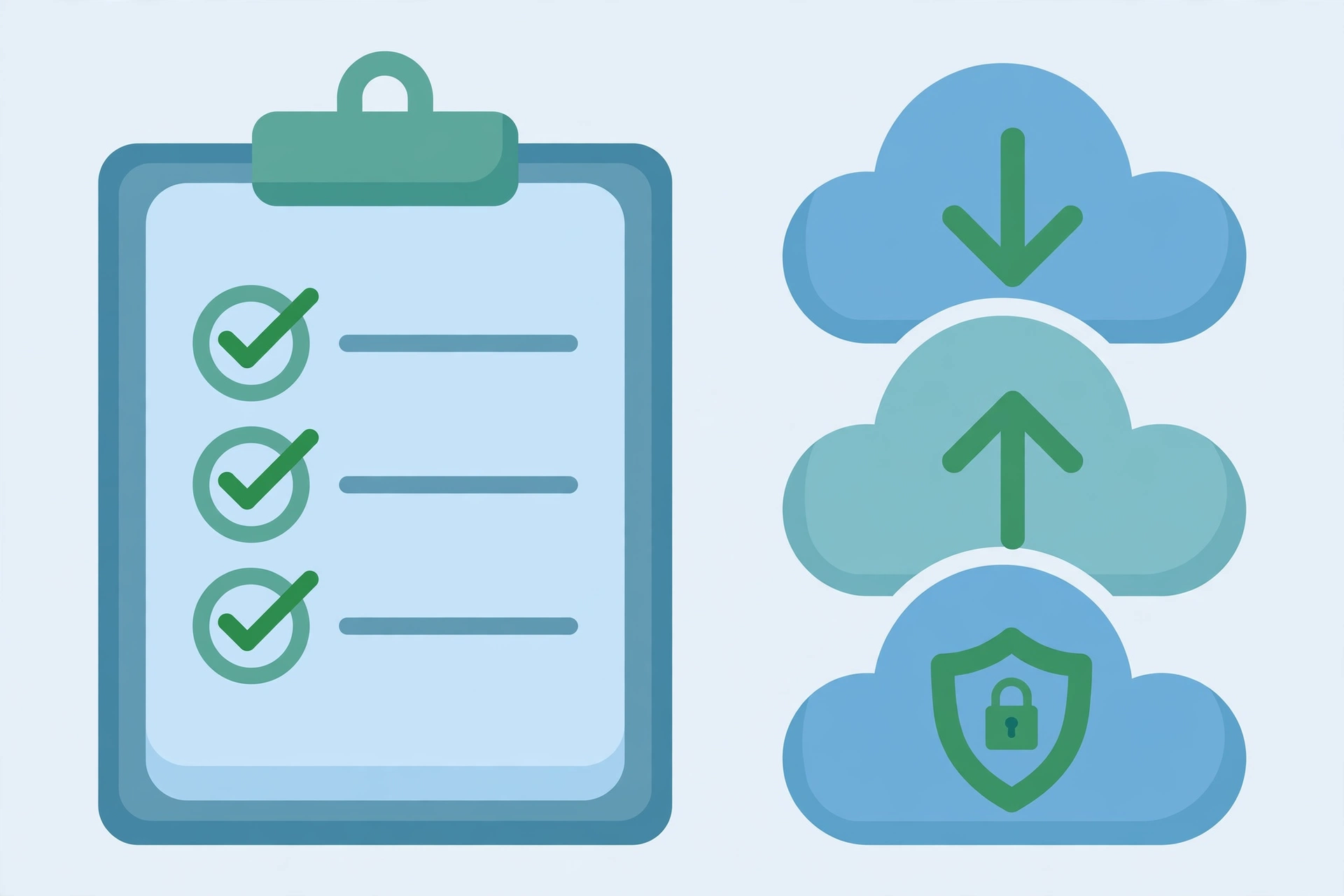
Dù dùng cách nào, hãy tuân thủ checklist 7 bước sau mỗi khi chuẩn bị cập nhật plugin:
- Kiểm tra dung lượng lưu trữ — đảm bảo nơi chứa backup (Drive, hosting, máy tính) còn đủ chỗ cho bản sao lưu mới.
- Tạo bản backup đầy đủ — database + files, ngay trước khi cập nhật. Đặt tên bản backup kèm ngày giờ để dễ nhận biết, ví dụ
backup-truoc-cap-nhat-19-10-2026. - Xác nhận bản backup hoàn tất — kiểm tra dung lượng file, đảm bảo quá trình sao lưu báo thành công 100%, không bị ngắt giữa chừng.
- Tải một bản sao về nơi khác — đừng để bản backup duy nhất nằm trên cùng hosting với website. Tải về máy tính hoặc đẩy lên cloud.
- Đọc changelog của plugin — xem bản cập nhật có thay đổi lớn hoặc yêu cầu phiên bản WordPress/PHP mới không.
- Cập nhật từng plugin một — đừng bấm “cập nhật tất cả” cùng lúc. Cập nhật từng cái, kiểm tra website hoạt động bình thường rồi mới cập nhật tiếp.
- Kiểm tra website sau cập nhật — mở trang chủ, trang sản phẩm và giỏ hàng (nếu là shop), thử đặt hàng test và kiểm tra form liên hệ. Phát hiện lỗi thì khôi phục ngay từ bản backup vừa tạo.
Nguyên tắc này áp dụng cho mọi plugin bạn cài trên website — từ plugin hỗ trợ bán hàng như Quick Mail Inbox cho tới các plugin AI, plugin thanh toán hay plugin SEO. Mất 5 phút backup có thể tiết kiệm cho bạn nhiều giờ, thậm chí nhiều ngày khắc phục sự cố.
Lưu bản backup ở đâu cho an toàn?
Quy tắc vàng trong giới quản trị website là 3-2-1: giữ ít nhất 3 bản sao dữ liệu, trên 2 loại phương tiện khác nhau, trong đó 1 bản ở vị trí khác hoàn toàn (offsite). Áp dụng vào WordPress:
- Lưu trữ đám mây (khuyến nghị): Google Drive, Dropbox, OneDrive — rẻ, tự động đồng bộ, truy cập được từ mọi nơi. Hầu hết plugin backup đều hỗ trợ đẩy bản sao lên các dịch vụ này tự động.
- Máy tính cá nhân hoặc ổ cứng ngoài: bản sao offline, an toàn khi cả hosting lẫn cloud gặp vấn đề.
- Máy chủ khác: nếu quản lý nhiều website, giữ bản sao trên một máy chủ độc lập.
Điều tối kỵ: chỉ giữ duy nhất một bản backup nằm trên cùng hosting với website đang chạy. Khi hosting sập hoặc tài khoản bị khóa, bạn mất cả website lẫn phao cứu sinh cùng lúc.
Cách khôi phục website từ bản backup khi cập nhật bị lỗi
Nếu sau khi cập nhật plugin mà website lỗi, đừng hoảng và đừng cố “vá” trong lúc rối — khôi phục từ bản backup luôn nhanh và sạch hơn:
- Với plugin backup: vào trang quản trị của plugin, tìm danh sách các bản backup đã lưu, chọn bản mới nhất trước thời điểm cập nhật và bấm Khôi phục (Restore). Plugin sẽ tự ghi đè database và files về trạng thái cũ.
- Với bản backup thủ công: upload lại toàn bộ files qua FTP/File Manager, rồi vào phpMyAdmin import file .sql của database để ghi đè các bảng cũ.
- Với backup của hosting: liên hệ nhà cung cấp hoặc dùng nút Restore trong trang quản trị hosting để quay về điểm sao lưu gần nhất.
Sau khi khôi phục, kiểm tra website hoạt động bình thường rồi tìm hiểu nguyên nhân lỗi (đọc changelog, kiểm tra xung đột plugin) trước khi thử cập nhật lại. Nhiều trường hợp chỉ cần chờ bản vá tiếp theo của plugin là cập nhật an toàn.
5 sai lầm thường gặp khi backup WordPress
- Chỉ backup database, quên files — khôi phục xong website thiếu ảnh, thiếu theme, phải dựng lại thủ công.
- Không bao giờ kiểm tra bản backup — đến lúc cần mới phát hiện file bị lỗi hoặc rỗng. Thỉnh thoảng hãy thử khôi phục lên môi trường test để chắc chắn nó dùng được.
- Để backup tự động nhưng không kiểm tra — lịch backup có thể dừng vì hết dung lượng hoặc lỗi kết nối mà bạn không hay biết. Mỗi tháng kiểm tra một lần xem bản backup mới nhất là khi nào.
- Giữ bản backup quá cũ — bản backup từ 6 tháng trước không cứu được đơn hàng và bài viết của 6 tháng qua. Tần suất backup phải tương xứng với tần suất website thay đổi: shop bán hàng nên backup hàng ngày.
- Không backup trước khi cập nhật — sai lầm phổ biến nhất và cũng là lý do bài viết này tồn tại. Hãy biến “backup trước, cập nhật sau” thành thói quen bất di bất dịch.
Câu hỏi thường gặp
Bao lâu nên backup website WordPress một lần?
Tùy mức độ thay đổi của website: blog hoặc shop cập nhật hàng ngày nên backup hàng ngày; website ít thay đổi có thể backup hàng tuần. Và luôn backup ngay trước mỗi lần cập nhật plugin, theme hoặc WordPress core, bất kể lịch định kỳ.
Bản backup chiếm bao nhiêu dung lượng?
Website WordPress thông thường (vài trăm bài viết, vài nghìn ảnh) thường cho file backup từ vài trăm MB đến vài GB. Hãy đảm bảo nơi lưu trữ còn trống gấp đôi dung lượng ước tính để chứa nhiều bản backup cùng lúc.
Backup có làm chậm website không?
Quá trình sao lưu tiêu tốn tài nguyên server trong thời gian ngắn. Hãy đặt lịch backup tự động vào khung giờ ít truy cập nhất (ví dụ 2–4 giờ sáng) để không ảnh hưởng trải nghiệm khách hàng.
Kết luận
Backup WordPress trước khi cập nhật plugin không phải việc “làm cho chắc ăn” mà là quy trình bắt buộc của bất kỳ ai nghiêm túc với website của mình. Công thức an toàn: chọn phương pháp backup phù hợp (plugin chuyên dụng là dễ nhất), lên lịch tự động, lưu bản sao theo nguyên tắc 3-2-1, luôn tạo bản backup mới trước mỗi lần cập nhật và khôi phục ngay khi có lỗi.
Bạn đang tìm công cụ giúp website WordPress vận hành trơn tru và an toàn hơn? Khám phá plugin viết content AI chạy trên Google Gemini của PluginAZ — tự động viết bài chuẩn SEO mà không lo xung đột khi cập nhật. Cần tư vấn chọn plugin phù hợp cho website của bạn, hãy liên hệ PluginAZ để được hỗ trợ.