Hướng dẫn
Sửa Lỗi 500 WordPress Và Lỗi Trắng Trang Sau Cập Nhật
Sửa lỗi 500 WordPress là việc nhiều chủ website phải làm ngay sau một lần cập nhật plugin hoặc theme tưởng chừng bình thường: bấm cập nhật xong, trang bỗng báo lỗi 500 hoặc chỉ còn một trang trắng, không vào được cả trang chủ lẫn wp-admin. Phần lớn trường hợp đều có nguyên nhân rõ ràng và khắc phục được theo từng bước. Bài viết này hướng dẫn cách sửa lỗi 500 WordPress và lỗi trắng trang sau cập nhật, theo đúng thứ tự chẩn đoán trước, sửa sau, kiểm tra cuối cùng.
Lỗi 500 và lỗi trắng trang thực chất là gì?
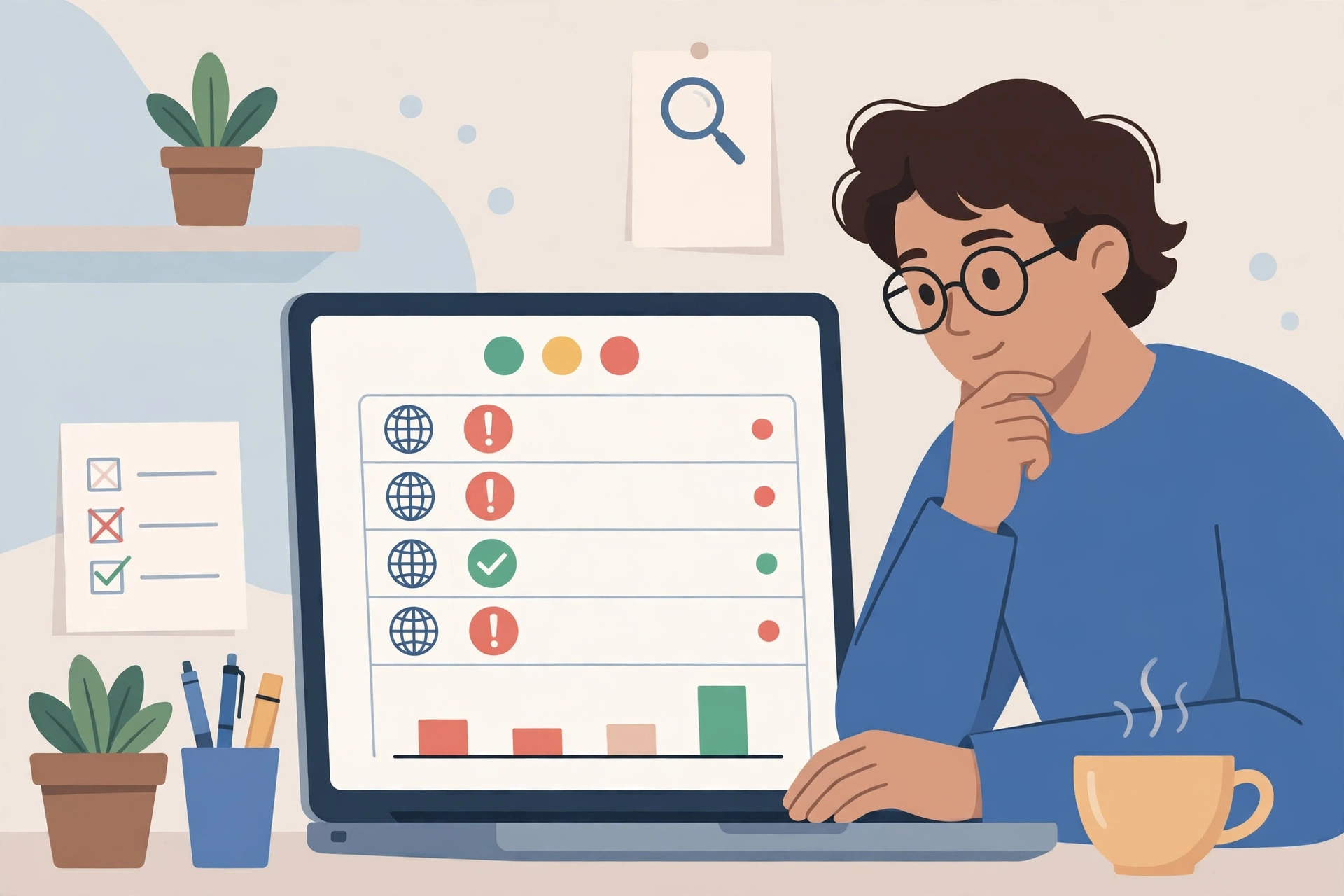
Lỗi 500, hay Internal Server Error, là thông báo chung của máy chủ khi có sự cố bên trong mà máy chủ không mô tả chi tiết ra ngoài. Với WordPress, lỗi này thường xuất phát từ mã PHP bị lỗi, plugin hoặc theme xung đột, file.htaccess hỏng, hoặc website vượt giới hạn bộ nhớ. Nguyên nhân thật nằm trong nhật ký lỗi của máy chủ hoặc của PHP.
Lỗi trắng trang, còn gọi là White Screen of Death, là biến thể của cùng một nhóm sự cố: mã PHP gặp lỗi nghiêm trọng nhưng máy chủ không hiển thị lỗi ra màn hình, nên trình duyệt chỉ trả về một trang trắng hoàn toàn. Điểm quan trọng là dữ liệu của bạn thường vẫn còn nguyên trong database. Lỗi 500 và trắng trang phần lớn là lỗi hiển thị và thực thi mã, không có nghĩa là bài viết, sản phẩm hay đơn hàng đã mất, nên đừng vội xóa website hay cài đặt lại từ đầu khi chưa chẩn đoán.
Vì sao cập nhật plugin hoặc theme lại gây lỗi?
Có bốn nguyên nhân phổ biến nhất. Thứ nhất là xung đột plugin: hai plugin cùng can thiệp vào một chức năng, hoặc plugin vừa cập nhật không tương thích với một plugin cũ đang chạy. Thứ hai là theme không tương thích với bản plugin mới, hoặc bản theme mới yêu cầu phiên bản WordPress hay PHP cao hơn mà máy chủ chưa đáp ứng. Thứ ba là cập nhật dở dang: quá trình cập nhật bị ngắt giữa chừng do hết thời gian xử lý, mất kết nối hoặc hết dung lượng, khiến file chỉ được ghi một phần. Thứ tư là giới hạn tài nguyên: bản mới nặng hơn, cần nhiều bộ nhớ hơn, trong khi giới hạn bộ nhớ PHP của hosting vẫn giữ ở mức thấp. Ngoài ra, file .htaccess bị ghi đè sai hoặc bộ nhớ đệm chưa xóa cũng có thể gây lỗi. Vì lỗi xuất hiện đúng sau một lần cập nhật cụ thể, thủ phạm thường nằm trong chính plugin hoặc theme vừa cập nhật đó.
Bước 0: bình tĩnh, ghi lại những gì vừa thay đổi
Trước khi chạm vào bất cứ file nào, hãy ghi lại ba thông tin: bạn vừa cập nhật plugin hay theme nào, cập nhật vào lúc nào, và website báo lỗi ở đâu — trang chủ, wp-admin, hay chỉ một vài trang. Thông tin này giúp bạn khoanh vùng thủ phạm thay vì tắt thử từng plugin một cách mù quáng, và rất hữu ích nếu sau đó bạn cần nhờ hosting hỗ trợ.
Tiếp theo, hãy kiểm tra bản backup gần nhất. Nếu có backup đầy đủ gồm cả file và database, bạn đã có đường lui an toàn. Nếu chưa có quy trình sao lưu chuẩn, hãy xem hướng dẫn backup website WordPress an toàn trước khi cập nhật plugin. Đừng cập nhật thêm plugin khác hay xóa thư mục plugin, theme khi chưa sao lưu. Cuối cùng, hãy kiểm tra bằng trình duyệt ẩn danh: nếu lỗi chỉ xảy ra trên một trình duyệt thì nguyên nhân có thể chỉ là bộ nhớ đệm.
Chẩn đoán nhanh: lỗi ở toàn site, chỉ wp-admin, hay chỉ một trang?
Phạm vi của lỗi nói lên rất nhiều điều. Nếu toàn bộ website, kể cả trang chủ và wp-admin, đều báo lỗi, thủ phạm thường là một plugin đang chạy trên mọi trang, theme đang kích hoạt, file.htaccess, hoặc giới hạn bộ nhớ. Nếu chỉ wp-admin bị lỗi còn trang chủ vẫn hiển thị, nguyên nhân thường nằm ở một plugin chỉ tải trong khu vực quản trị. Nếu chỉ một loại trang bị lỗi, ví dụ chỉ trang thanh toán, hãy nghi ngờ plugin hoặc đoạn mã chỉ chạy trên loại trang đó.
Song song đó, hãy kiểm tra nhật ký lỗi nếu hosting của bạn cung cấp mục Error Log trong cPanel hoặc bảng điều khiển hosting. Một dòng lỗi ghi rõ tên file plugin và số dòng sẽ giúp bạn xác định thủ phạm trong vài phút, thay vì thử sai hàng giờ.
Cách 1: tắt plugin gây xung đột qua FTP khi không vào được wp-admin
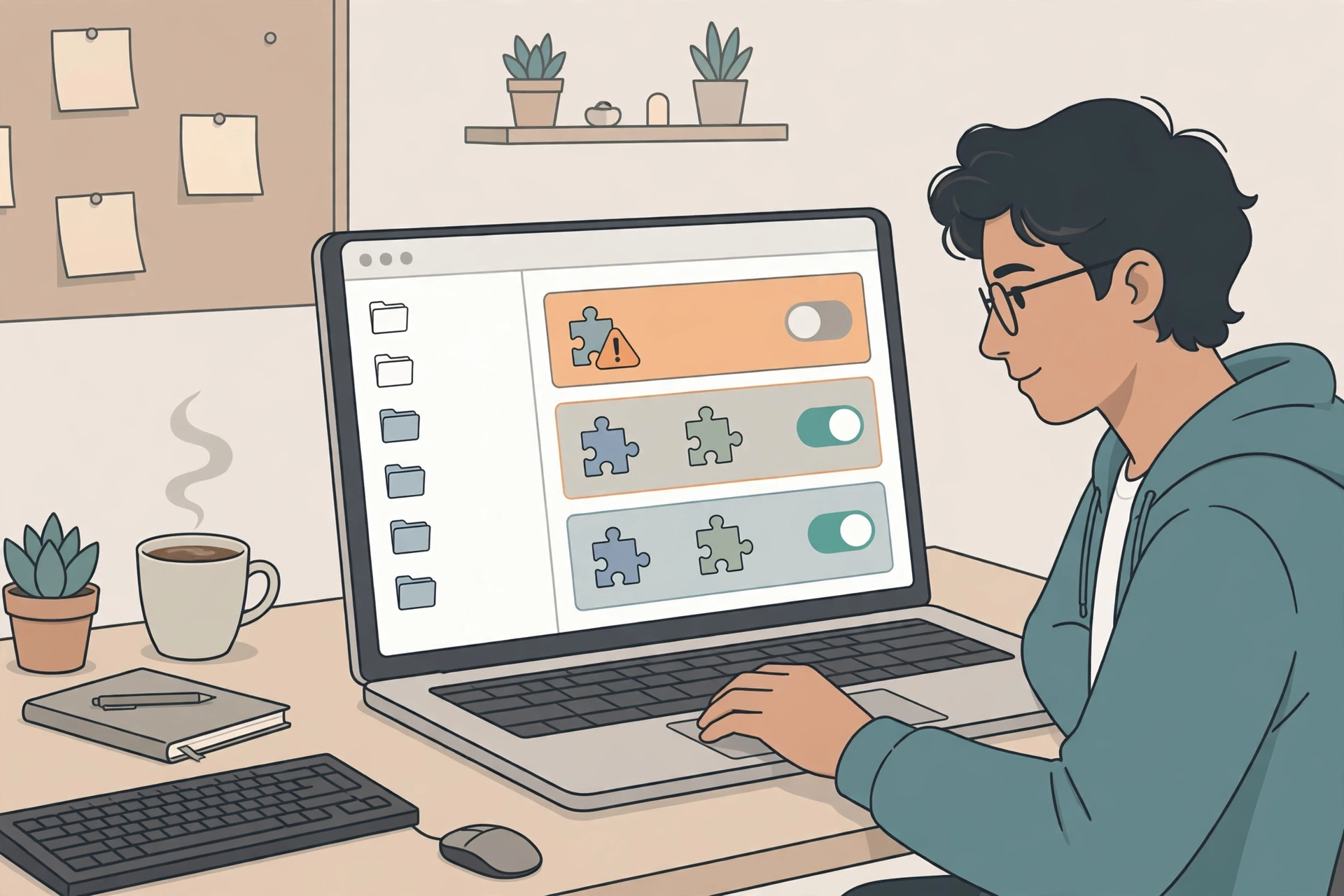
Khi không vào được wp-admin, cách an toàn nhất để tắt plugin là qua FTP hoặc trình quản lý file của hosting. Hãy mở thư mục wp-content/plugins, đổi tên thư mục của plugin vừa cập nhật, ví dụ thêm hậu tố -tam-tat, rồi tải lại website. Nếu website hoạt động trở lại, bạn đã xác định đúng thủ phạm.
Nếu không chắc plugin nào gây lỗi, hãy đổi tên toàn bộ thư mục plugins thành plugins-tam-tat. WordPress sẽ tự động vô hiệu hóa tất cả plugin, và website thường sẽ hiển thị trở lại. Sau đó, đổi tên thư mục về plugins như cũ, rồi kích hoạt lại từng plugin một, mỗi lần kích hoạt thì tải lại website để kiểm tra. Plugin nào vừa kích hoạt mà lỗi quay lại chính là plugin gây xung đột. Cách này an toàn vì bạn chỉ đổi tên thư mục, không xóa dữ liệu của plugin.
Cách 2: chuyển về theme mặc định để loại trừ lỗi do theme
Nếu đã tắt hết plugin mà website vẫn lỗi, thủ phạm tiếp theo thường là theme. Qua FTP hoặc trình quản lý file, hãy mở thư mục wp-content/themes, đổi tên thư mục của theme đang kích hoạt, rồi tải lại website. Khi không tìm thấy theme đang kích hoạt, WordPress sẽ tự chuyển sang một theme mặc định nếu có sẵn, và website sẽ hiển thị trở lại ở giao diện cơ bản.
Nếu website hoạt động với theme mặc định, lỗi nằm ở theme vừa cập nhật. Hãy kiểm tra xem theme có bản sửa lỗi mới hơn hay không, và có yêu cầu phiên bản PHP hoặc WordPress cao hơn hiện tại hay không. Nếu bạn dùng theme con, cũng cần kiểm tra đoạn mã tùy chỉnh của theme con, vì mã tùy chỉnh cũ xung đột với bản theme cha mới là nguyên nhân khá phổ biến. Trong lúc chờ sửa theme, bạn có thể giữ tạm theme mặc định hoặc khôi phục theme từ bản backup trước khi cập nhật.
Cách 3: kiểm tra bộ nhớ PHP, file.htaccess và phiên bản PHP
Nếu đã loại trừ plugin và theme mà lỗi vẫn còn, hãy kiểm tra ba yếu tố sau. Thứ nhất là giới hạn bộ nhớ PHP: nhiều website đặt ở mức 64MB hoặc 128MB, trong khi bản plugin mới cần nhiều hơn. Bạn có thể tăng giới hạn trong file wp-config.php, hoặc nhờ hosting tăng giới hạn.
Thứ hai là file.htaccess ở thư mục gốc của WordPress, có thể bị ghi đè sai trong quá trình cập nhật hoặc do plugin bảo mật, plugin chuyển hướng can thiệp. Hãy sao lưu file hiện tại, thay bằng nội dung mặc định của WordPress, rồi tải lại website. Nếu website hoạt động trở lại, hãy cấu hình lại các quy tắc chuyển hướng cẩn thận, thay vì khôi phục nguyên vẹn file cũ.
Thứ ba là phiên bản PHP. Một bản mới có thể yêu cầu PHP 8.0 trở lên, trong khi hosting vẫn chạy PHP 7.4. Hãy đối chiếu phiên bản PHP trong bảng điều khiển hosting với yêu cầu của bản vừa cập nhật. Khi nâng cấp PHP, hãy sao lưu trước và kiểm tra toàn bộ chức năng sau đó.
Cách 4: khôi phục từ backup khi không sửa được
Nếu đã thử tắt plugin, đổi theme và kiểm tra bộ nhớ mà website vẫn lỗi, khôi phục từ backup là lựa chọn nhanh và an toàn nhất. Hãy khôi phục bản backup gần nhất trước thời điểm cập nhật gây lỗi, gồm cả file và database, rồi kiểm tra toàn bộ website. Sau đó, cập nhật lại từng plugin một cách thận trọng, thay vì cập nhật hàng loạt.
Nếu không có backup đầy đủ, bạn vẫn có thể quay lại bản cũ của riêng plugin hoặc theme gây lỗi: tải bản cũ từ kho plugin hoặc từ nhà cung cấp theme, ghi đè qua FTP, và kiểm tra lại. Cách này chỉ nên áp dụng khi bạn đã xác định chắc chắn thủ phạm. Sau khi khôi phục, hãy kiểm tra trang chủ, trang sản phẩm, giỏ hàng, trang thanh toán và form liên hệ. Nếu website vừa chuyển đổi hạ tầng, hãy đối chiếu thêm với checklist chuyển hosting WordPress không downtime.
Kiểm tra sau khi sửa: đừng chỉ nhìn trang chủ
Nhiều người sửa xong chỉ tải lại trang chủ, thấy hiển thị là coi như xong, rồi vài giờ sau mới phát hiện trang thanh toán vẫn lỗi. Hãy kiểm tra: trang chủ, một bài viết, một trang sản phẩm, giỏ hàng, trang thanh toán, form liên hệ, trang đăng nhập wp-admin, và một trang danh mục. Mỗi trang cần tải đầy đủ, không báo lỗi 500, không trắng trang, và các nút chức năng chính vẫn hoạt động.
Tiếp theo, hãy kiểm tra nhật ký lỗi một lần nữa sau khi sửa. Nếu nhật ký vẫn ghi nhận lỗi mới, dù trang đã hiển thị, nguyên nhân gốc có thể vẫn còn và sẽ tái phát khi lưu lượng cao hơn. Hãy ghi lại sự cố: plugin hoặc theme nào gây lỗi, phiên bản nào, cách sửa nào hiệu quả. Nếu database đã phình do nhiều lần lưu nháp và thử nghiệm, hãy xem thêm hướng dẫn dọn database WordPress an toàn.
Phòng tránh lỗi 500 và trắng trang ở lần cập nhật sau
Phòng tránh luôn rẻ hơn khắc phục. Trước mỗi đợt cập nhật, hãy sao lưu đầy đủ file và database, và giữ bản backup cho tới khi kiểm tra xong sau cập nhật. Cập nhật từng plugin hoặc theme một, kiểm tra website sau mỗi lần cập nhật, thay vì cập nhật hàng loạt rồi mới kiểm tra, vì cập nhật hàng loạt khiến bạn không biết bản nào gây lỗi.
Hãy cập nhật trên môi trường thử nghiệm trước khi áp dụng lên website thật, nhất là với website bán hàng. Đọc ghi chú phát hành để biết bản mới yêu cầu phiên bản WordPress hay PHP nào. Tránh cập nhật ngay trước giờ cao điểm bán hàng hoặc đợt khuyến mãi. Cuối cùng, hãy giữ số lượng plugin ở mức cần thiết, gỡ plugin không dùng, và theo dõi nhật ký lỗi định kỳ để phát hiện sớm cảnh báo nhỏ trước khi chúng trở thành lỗi 500.
Câu hỏi thường gặp
Lỗi 500 WordPress có làm mất dữ liệu không?
Thông thường là không. Bài viết, sản phẩm và đơn hàng nằm trong database và thường vẫn nguyên vẹn, lỗi chỉ khiến website không hiển thị được. Tuy nhiên, bạn vẫn cần sao lưu trước khi sửa, vì thao tác sửa sai có thể gây mất dữ liệu.
Không vào được wp-admin thì sửa lỗi 500 bằng cách nào?
Hãy sửa qua FTP hoặc trình quản lý file của hosting: đổi tên thư mục plugin hoặc theme để vô hiệu hóa chúng, kiểm tra file.htaccess và giới hạn bộ nhớ PHP, hoặc khôi phục từ bản backup trước thời điểm cập nhật gây lỗi.
Kết bài
Sửa lỗi 500 WordPress và lỗi trắng trang sau cập nhật không cần phải hoảng loạn, chỉ cần đúng thứ tự: ghi lại những gì vừa thay đổi, xác định phạm vi lỗi, loại trừ plugin rồi theme, kiểm tra bộ nhớ và file.htaccess, và khôi phục từ backup khi cần. Làm theo thứ tự này, bạn sẽ tìm ra thủ phạm nhanh hơn và tránh được những thao tác sửa mù quáng khiến sự cố lan rộng.
Nếu bạn đang vận hành website WordPress hoặc shop WooCommerce và cần tư vấn giải pháp bảo trì, sao lưu và cập nhật an toàn, hãy liên hệ PluginAZ để được tư vấn theo quy mô website của bạn, và bắt đầu bằng một bản backup đầy đủ trước đợt cập nhật tiếp theo.