
Hướng dẫn
Hướng Dẫn Cài Đặt Và Kích Hoạt Quick Mail Inbox Trong 3 Phút
Quick Mail Inbox (AZ Temp Mail 2.0.0) là plugin WordPress giúp bạn xây dựng hệ thống email tạm thời (Temporary Email) ngay trên website của mình: tạo địa chỉ email tức thì, nhận thư qua IMAP, phân quyền khách truy cập / thành viên / quản trị viên và tự động xóa email hết hạn. Nếu bạn vừa mua plugin và muốn đưa nó vào hoạt động càng nhanh càng tốt, bài viết này hướng dẫn chi tiết từng bước cài đặt Quick Mail Inbox — từ mua plugin, lấy key bản quyền, cài file ZIP cho tới kích hoạt và cấu hình cơ bản — toàn bộ chỉ mất khoảng 3 phút, đúng theo quy trình chính thức trên pluginaz.com.
Chưa mua? Bạn có thể trải nghiệm trước tại trang demo Quick Mail Inbox với nút “Tạo Email Ngẫu Nhiên & Đăng Nhập”.

Quick Mail Inbox là gì? Tóm tắt nhanh
Trước khi cài đặt, bạn nên nắm sơ lược plugin mình sắp dùng để cấu hình đúng ngay từ đầu:
- Tạo email tạm thời nhanh chóng: khách truy cập tạo địa chỉ email ngay trên website chỉ với vài thao tác, không cần vào wp-admin; thành viên đã đăng nhập cũng có địa chỉ riêng và có thể đăng nhập lại hộp thư khi còn hiệu lực.
- Nhận email tự động qua IMAP: plugin kết nối máy chủ thư qua IMAP, đồng bộ email về hệ thống, hiển thị danh sách thư đến kèm người gửi, tiêu đề và nội dung; tự động kiểm tra thư mới khi người dùng mở hộp thư.
- Quản lý thời gian lưu giữ linh hoạt: khách (15/30/60 phút), thành viên (vĩnh viễn, 5/7/10 ngày, 1/6 tháng, 1 năm), quản trị viên (vĩnh viễn, không bị xóa tự động).
- Tự động dọn dẹp: WP-Cron kiểm tra hết hạn mỗi 5 phút, xóa hộp thư hết hạn và chặn truy cập vào hộp thư không còn hiệu lực.
- Quản trị tập trung trong wp-admin: xem danh sách địa chỉ đã tạo, cấu hình IMAP, thiết lập chính sách lưu giữ, kiểm tra lịch cron, xóa email trực tiếp.
Xem đầy đủ tính năng và giá bán (499.000₫) tại trang sản phẩm Quick Mail Inbox.
Chuẩn bị trước khi bắt đầu
Để quá trình cài đặt Quick Mail Inbox diễn ra đúng 3 phút, hãy chuẩn bị sẵn 3 thứ sau:
- Tài khoản thành viên trên pluginaz.com: key bản quyền được quản lý bằng chính tài khoản bạn dùng để mua — hãy đăng nhập đúng tài khoản này trong suốt quá trình.
- Quyền quản trị website WordPress: bạn cần tài khoản admin của site để cài plugin bằng file ZIP.
- Thông tin máy chủ IMAP: sau khi cài, plugin cần kết nối IMAP để nhận email về hệ thống. Chuẩn bị sẵn địa chỉ máy chủ, cổng, tên đăng nhập và mật khẩu email từ nhà cung cấp hosting/email của bạn.
Bước 1 — Mua plugin và lấy key bản quyền (khoảng 1 phút)
Quy trình mua hàng dưới đây được mô tả đúng theo mục “Cách mua Plugin” và “Cách Kích hoạt key” trên trang sản phẩm Quick Mail Inbox:
- Đăng nhập vào pluginaz.com bằng tài khoản của bạn. Lưu ý quan trọng trên trang sản phẩm: plugin có key sẽ quản lý key bằng user bạn đăng nhập, nên đừng mua bằng tài khoản vãng lai rồi sau này không lấy được key.
- Mở trang sản phẩm Quick Mail Inbox, chọn plugin và cho vào đơn hàng.
- Nhập mã giảm giá nếu bạn có.
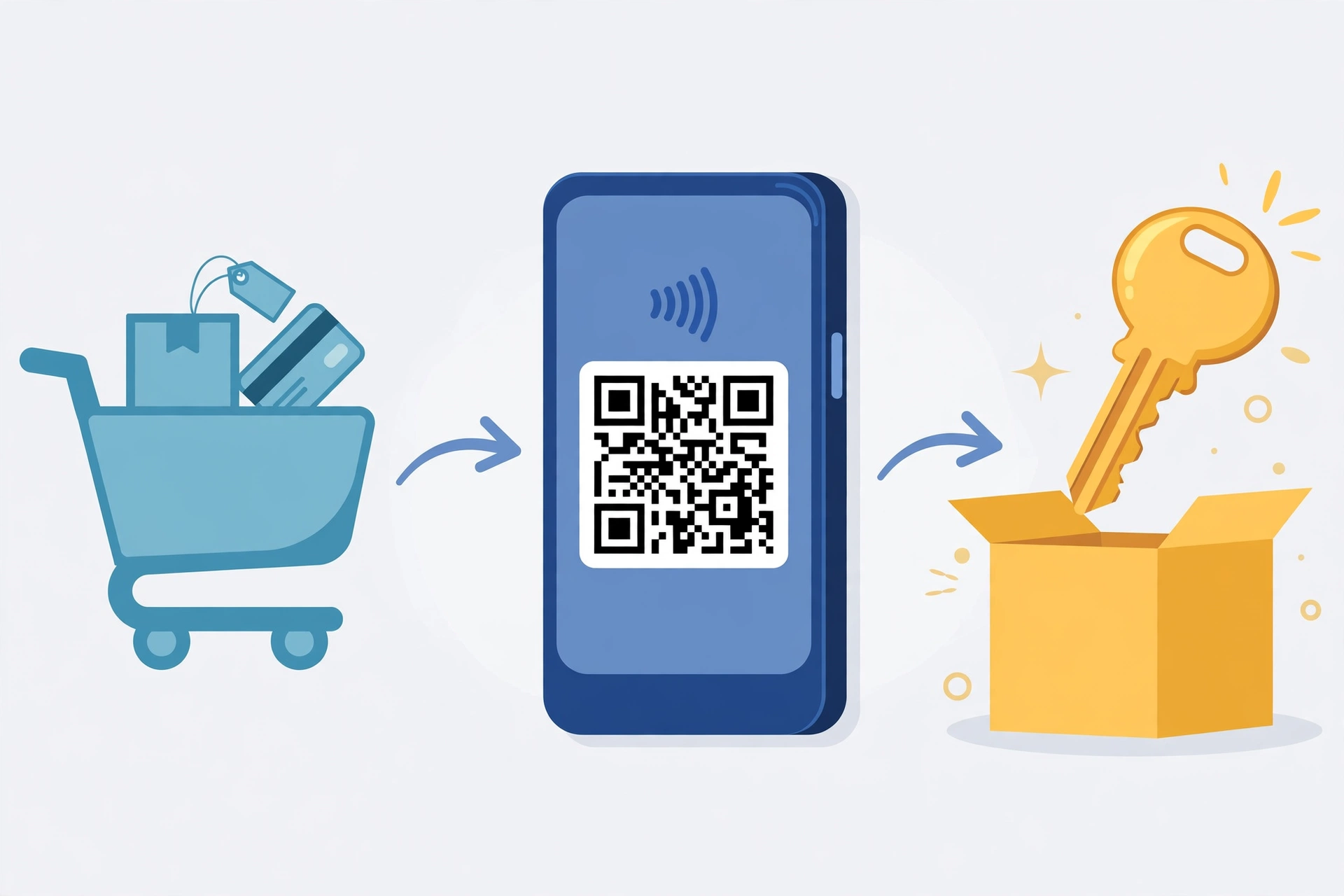
- Quẹt QR để thanh toán và chờ đơn hàng được xác nhận.
- Sau khi mua xong, truy cập https://pluginaz.com/tai-khoan/manage-license để kiểm tra đơn hàng và lấy key bản quyền của bạn. Ngay trên trang sản phẩm cũng có link bài hướng dẫn chi tiết cách xem đơn hàng và key — hãy làm theo bài hướng dẫn đó nếu bạn chưa quen.
Giữ key cẩn thận: bạn sẽ cần nó ở Bước 3.
Bước 2 — Cài đặt plugin bằng file ZIP (khoảng 1 phút)
Sau khi mua, bạn sẽ nhận được file ZIP của plugin. Cài đặt theo cách chuẩn của WordPress:
- Đăng nhập wp-admin của website bằng tài khoản quản trị.
- Vào menu Plugins → Thêm mới → Tải plugin lên.
- Bấm Chọn tệp, chọn file ZIP Quick Mail Inbox vừa tải về, rồi bấm Cài đặt ngay.
- Sau khi cài xong, bấm Kích hoạt plugin.
Một lưu ý an toàn quan trọng: file ZIP chính chủ chỉ được cung cấp sau khi bạn mua hàng — mọi nút tải trên website đều trỏ về trang sản phẩm Quick Mail Inbox. Tuyệt đối không tải file ZIP plugin từ các nguồn chia sẻ không rõ nguồn gốc để tránh mã độc và tránh mất key bản quyền.
Bước 3 — Kích hoạt bản quyền bằng key (khoảng 30 giây)
- Truy cập https://pluginaz.com/tai-khoan/manage-license (đăng nhập đúng tài khoản đã mua ở Bước 1) và copy key bản quyền của đơn hàng Quick Mail Inbox.
- Trong trang quản trị WordPress, mở phần cài đặt của plugin Quick Mail Inbox và nhập key vào mục kích hoạt bản quyền, làm theo bài hướng dẫn kích hoạt được link ngay trên trang sản phẩm.
- Kiểm tra trạng thái kích hoạt: khi plugin báo kích hoạt thành công, bạn mới sử dụng được đầy đủ tính năng của bản quyền đã mua.
Mẹo nhỏ: khi copy key, hãy copy trọn vẹn cả chuỗi, không thừa khoảng trắng ở đầu/cuối — đây là nguyên nhân phổ biến nhất khiến key báo không hợp lệ.
Bước 4 — Cấu hình cơ bản sau khi kích hoạt (khoảng 30 giây trở lên)
Sau khi kích hoạt thành công, bạn nên cấu hình ngay 3 mục quan trọng sau trong trang quản trị của plugin:
1. Kết nối IMAP để nhận email
Theo tính năng “Nhận email tự động qua IMAP” trên trang sản phẩm, bạn cần cấu hình thông tin kết nối IMAP trong trang quản trị của plugin (máy chủ, cổng, tài khoản, mật khẩu). Sau khi lưu, plugin sẽ đồng bộ email từ máy chủ về hệ thống và hiển thị danh sách thư đến cho người dùng. Hãy gửi thử một email tới địa chỉ tạm vừa tạo để chắc chắn luồng nhận thư hoạt động.
2. Chính sách lưu giữ email theo nhóm người dùng
Thiết lập thời gian lưu email phù hợp với mô hình website của bạn, đúng các mức mà plugin hỗ trợ:
- Khách truy cập: 15 phút, 30 phút hoặc 60 phút.
- Thành viên: vĩnh viễn, 5 ngày, 7 ngày, 10 ngày, 1 tháng, 6 tháng hoặc 1 năm.
- Quản trị viên: lưu giữ vĩnh viễn, không bị ảnh hưởng bởi chính sách tự động xóa.
Lưu ý: thời gian hết hạn được tính từ thời điểm tạo địa chỉ email.
3. Kiểm tra lịch dọn dẹp tự động (WP-Cron)
Plugin dùng WP-Cron để kiểm tra hộp thư hết hạn mỗi 5 phút và tự động xóa hộp thư hết hạn cùng các thư liên quan. Trang sản phẩm có ghi chú rõ: WP-Cron phụ thuộc vào lượt truy cập website, nên với site ít traffic bạn nên cấu hình cron thật trên máy chủ để lịch dọn dẹp chạy ổn định. Bạn cũng có thể xem thời gian chạy cron tiếp theo ngay trong trang cấu hình của plugin.

Kiểm tra nhanh: tạo email tạm đầu tiên
Sau 4 bước trên, hãy kiểm tra toàn bộ hệ thống trong 1 phút:
- Mở trang hộp thư trên website của bạn (hoặc trải nghiệm luồng chuẩn tại trang demo).
- Tạo một địa chỉ email tạm mới.
- Dùng một email khác gửi thử 1 thư tới địa chỉ tạm vừa tạo.
- Mở lại hộp thư, bấm tải lại danh sách và mở thư ra xem nội dung — nếu thư hiển thị đầy đủ người gửi, tiêu đề và nội dung thì hệ thống của bạn đã chạy hoàn chỉnh.
5 lỗi thường gặp khi cài đặt và kích hoạt Quick Mail Inbox
Dưới đây là các lỗi phổ biến nhất và cách xử lý nhanh — hầu hết đều là lỗi chung của WordPress, không riêng gì plugin này:
- Upload file ZIP báo lỗi vượt giới hạn dung lượng: do
upload_max_filesizehoặcpost_max_sizecủa hosting quá thấp. Hãy tăng 2 thông số này trong php.ini hoặc nhờ nhà cung cấp hosting hỗ trợ. - Không thấy nút “Tải plugin lên”: tài khoản bạn đang dùng không có quyền quản trị. Hãy đăng nhập bằng tài khoản admin của website.
- Key báo không hợp lệ: kiểm tra bạn đã đăng nhập đúng tài khoản mua hàng tại trang manage-license chưa, và copy key đầy đủ không thừa khoảng trắng.
- Đã kích hoạt nhưng không nhận được email: kiểm tra lại thông tin kết nối IMAP trong cài đặt plugin (sai máy chủ, cổng hoặc mật khẩu là nguyên nhân phổ biến nhất).
- Hộp thư bị xóa sớm hơn mong đợi: kiểm tra lại chính sách lưu giữ của đúng nhóm người dùng (khách/thành viên/quản trị) — và nhớ rằng thời gian hết hạn tính từ lúc tạo địa chỉ, không phải từ lúc nhận thư cuối.
Câu hỏi thường gặp
Có dùng thử trước khi mua không?
Có. Bạn có thể trải nghiệm đầy đủ luồng tạo email tạm và nhận thư tại trang demo Quick Mail Inbox trước khi quyết định mua.
Key bản quyền dùng cho mấy website?
Key được quản lý bằng tài khoản bạn dùng để mua hàng. Chi tiết phạm vi sử dụng key được ghi trong đơn hàng tại trang quản lý license — hãy kiểm tra trực tiếp tại https://pluginaz.com/tai-khoan/manage-license.
Quick Mail Inbox có gửi được email marketing không?
Plugin tập trung vào tạo và nhận email tạm thời qua IMAP. Nếu bạn cần gửi email hàng loạt, đính kèm file quà tặng và mã ưu đãi, hãy kết hợp với Plugin AZ OTP Register Mail — plugin đăng ký OTP qua email và gửi email marketing ngay trong WordPress của PluginAZ.
Website của tôi có phù hợp để chạy Temp Mail không?
Theo trang sản phẩm, plugin phù hợp với website cung cấp email ảo miễn phí, website dịch vụ email tạm thời, nền tảng Temp Mail phục vụ cộng đồng, website cần hộp thư nhận mã xác minh, website cung cấp tài khoản thành viên có thời hạn hộp thư, và dự án WordPress cần tích hợp nhận email qua IMAP.
Kết luận
Tóm lại, toàn bộ quy trình cài đặt Quick Mail Inbox chỉ gồm 4 bước gọn nhẹ: mua plugin và lấy key tại pluginaz.com → cài file ZIP trong wp-admin → kích hoạt bản quyền bằng key → cấu hình IMAP và chính sách lưu giữ. Làm đúng thứ tự này, website của bạn sẽ có hệ thống email tạm thời chạy hoàn chỉnh chỉ trong khoảng 3 phút.
Sẵn sàng bắt đầu? Mua Quick Mail Inbox ngay để nhận file ZIP chính chủ và key bản quyền, hoặc xem demo trực tiếp trước khi quyết định. Cần tư vấn thêm về cấu hình IMAP hay chọn gói phù hợp, hãy liên hệ PluginAZ để được hỗ trợ.