
Hướng dẫn
Cách Tạo API Key OpenAI & Gắn Vào Plugin AI WordPress 2026
Hầu hết các plugin AI cho WordPress hiện nay — từ viết bài tự động, chatbot bán hàng cho tới tạo mô tả sản phẩm — đều chạy thông qua API của OpenAI. Muốn dùng được chúng, bạn bắt buộc phải có một API key OpenAI để “mở khóa” kết nối giữa website và máy chủ AI. Bài viết này hướng dẫn chi tiết từng bước tạo API key OpenAI trên platform.openai.com và cách gắn key vào plugin AI WordPress, kèm các lưu ý bảo mật và mẹo tiết kiệm chi phí API mà người mới thường bỏ qua.

API key OpenAI là gì? Vì sao plugin AI WordPress cần nó?
API key OpenAI là một chuỗi ký tự bí mật (thường bắt đầu bằng sk-…) đóng vai trò như “chìa khóa” xác thực tài khoản OpenAI của bạn. Khi bạn ra lệnh trong một plugin AI trên WordPress — ví dụ “viết mô tả sản phẩm 200 từ” — plugin sẽ gửi yêu cầu đó kèm API key tới máy chủ OpenAI, OpenAI xử lý và trả nội dung về website của bạn. Không có key, plugin không thể gọi được dịch vụ AI.
Cần phân biệt rõ: API key khác với tài khoản ChatGPT (chat.openai.com). Tài khoản ChatGPT dùng để chat trên web, còn API key dùng để tích hợp AI vào phần mềm của bạn — và là hai hệ thống tính phí riêng. Việc bạn có gói ChatGPT Plus không đồng nghĩa API key được dùng miễn phí: OpenAI API là dịch vụ trả phí theo mức sử dụng (pay-as-you-go), tính theo số token (đơn vị văn bản) bạn tiêu thụ.
Tin tốt là chi phí thực tế khá rẻ: viết một bài blog 1.000 từ bằng các model thế hệ mới thường chỉ tốn vài cent (tương đương vài nghìn đồng). Với site cá nhân hoặc shop nhỏ, bạn nạp một khoản nhỏ là dùng được rất lâu — chi tiết cách kiểm soát chi phí tôi sẽ nói ở phần sau, và bạn cũng có thể tham khảo thêm bài cách giảm chi phí API AI mà PluginAZ đã tổng hợp.
Chuẩn bị trước khi tạo API key OpenAI
Trước khi bắt đầu, hãy chuẩn bị sẵn 3 thứ sau để quá trình tạo key diễn ra liền mạch:
- Một địa chỉ email (bất kỳ, không bắt buộc Gmail) để đăng ký tài khoản OpenAI.
- Thẻ thanh toán quốc tế (Visa/Mastercard/JCB) — API key chỉ hoạt động khi tài khoản của bạn đã nạp credit. OpenAI thường yêu cầu nạp tối thiểu khoảng 5–10 USD cho lần đầu.
- Khoảng 15–20 phút và một trình quản lý mật khẩu (hoặc file ghi chú an toàn) để lưu key ngay sau khi tạo — vì key chỉ hiển thị đầy đủ một lần duy nhất.
Cách tạo API key OpenAI từng bước
Bước 1 — Đăng ký tài khoản tại platform.openai.com
- Truy cập https://platform.openai.com và bấm Sign up.
- Đăng ký bằng email, hoặc đăng nhập nhanh bằng tài khoản Google / Microsoft / Apple.
- Xác minh email theo hướng dẫn được gửi về hộp thư của bạn.
- Hoàn tất thông tin cơ bản (tên, tổ chức nếu có) để vào được Dashboard.
Lưu ý: đây là nền tảng dành cho nhà phát triển (API platform), khác với trang chat.openai.com thông thường.
Bước 2 — Nạp credit và thiết lập giới hạn chi tiêu
Trước khi tạo key, tài khoản của bạn cần có credit:
- Trong Dashboard, vào mục Settings → Billing.
- Bấm Add payment method, nhập thông tin thẻ thanh toán quốc tế.
- Nạp một khoản credit nhỏ (thường tối thiểu 5 USD là đủ để bắt đầu).
- Ngay sau đó, hãy đặt Usage limits (giới hạn chi tiêu theo tháng) — ví dụ 10–20 USD/tháng. Đây là “phanh an toàn” giúp bạn không bị trừ tiền ngoài ý muốn nếu key bị lộ hoặc plugin chạy vòng lặp.
Bước 3 — Tạo key mới trong mục API Keys
- Từ menu bên trái của Dashboard, mở mục API keys.
- Bấm nút “Create new secret key”.
- Đặt tên gợi nhớ cho key, ví dụ: wordpress-site-chinh hoặc plugin-viet-bai — đặt tên rõ ràng giúp bạn dễ quản lý khi dùng nhiều key cho nhiều website.
- Chọn project (mặc định là Default project là được), rồi bấm Create secret key.
- Sao chép ngay toàn bộ chuỗi key (dạng sk-proj-…) và lưu vào nơi an toàn. OpenAI chỉ cho bạn xem key đầy đủ đúng một lần này; đóng popup là không lấy lại được — nếu mất, bạn phải tạo key mới.
Bước 4 — Lưu trữ key an toàn
Nguyên tắc vàng: coi API key như mật khẩu ngân hàng. Không dán key lên diễn đàn, không gửi qua chat công khai, không commit vào repository công khai. Mỗi website nên dùng một key riêng để khi cần thu hồi thì không ảnh hưởng site khác. Nếu nghi ngờ key bị lộ, vào lại mục API Keys, bấm Revoke (thu hồi) key cũ và tạo key mới ngay lập tức.
Cách gắn API key OpenAI vào plugin AI WordPress
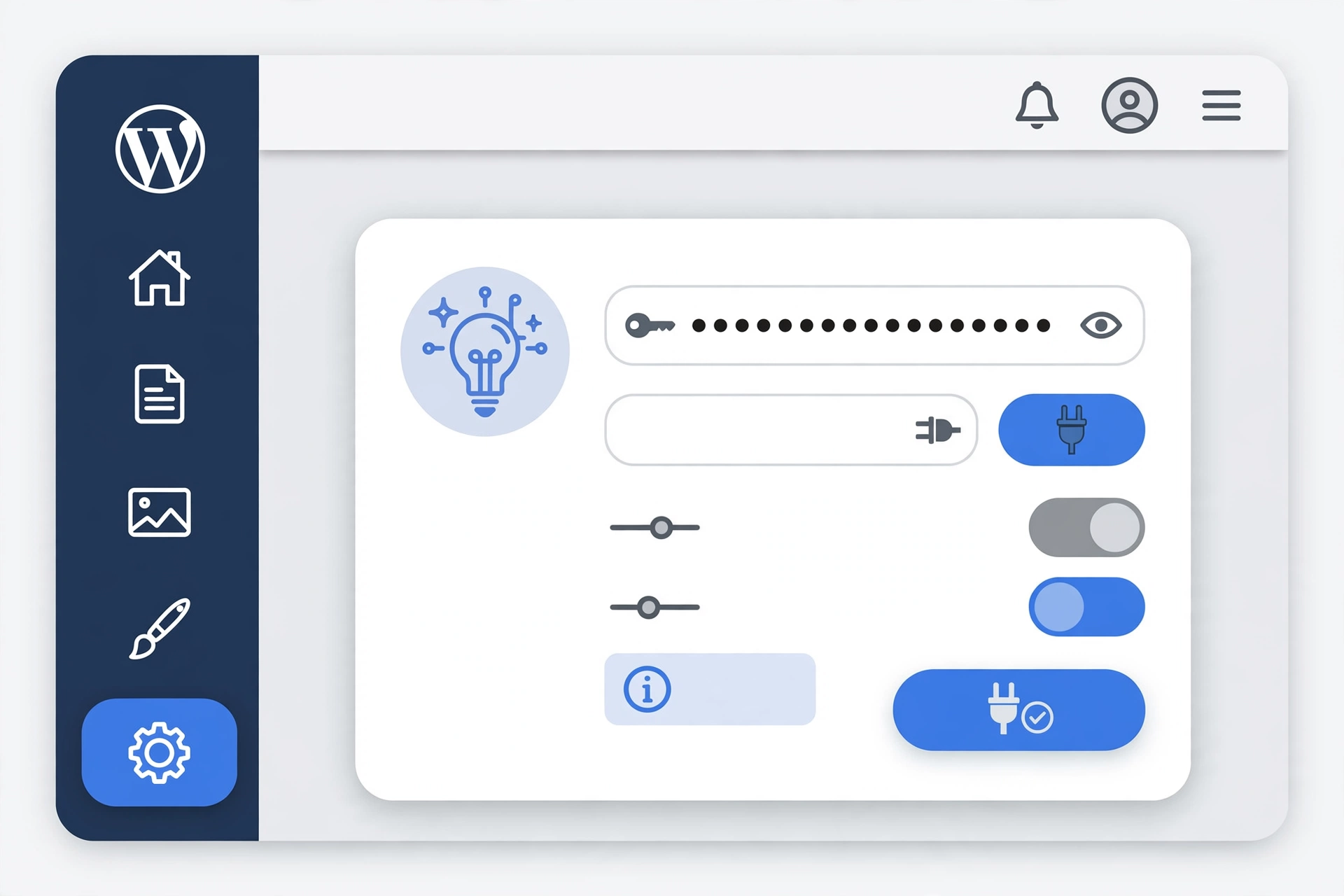
Sau khi đã có key, việc kết nối vào plugin AI trên WordPress chỉ mất vài phút. Các bước dưới đây đúng với đa số plugin AI hiện nay (viết content, chatbot, SEO…), chỉ khác nhau đôi chút về tên menu:
Bước 1 — Cài đặt plugin AI bạn muốn dùng
Từ wp-admin, vào Plugins → Thêm mới, tìm plugin AI phù hợp nhu cầu (viết bài, chatbot, tạo ảnh…) rồi Cài đặt → Kích hoạt. Nếu plugin mua từ bên ngoài, bạn tải file ZIP lên qua nút Tải plugin lên như cách cài plugin WordPress thông thường.
Bước 2 — Dán API key vào trang cài đặt của plugin
Hầu hết plugin AI đều có trang cài đặt riêng, thường nằm ở menu Settings hoặc menu riêng của plugin với các tên như AI Settings, API Settings, OpenAI. Tìm mục có nhãn “OpenAI API Key” (hoặc “API Key”), dán chuỗi key bạn đã sao chép ở Bước 3, rồi bấm Lưu (Save).
Mẹo khi dán key: copy trọn vẹn cả chuỗi, không thừa khoảng trắng ở đầu/cuối — đây là nguyên nhân phổ biến nhất khiến key báo không hợp lệ dù key hoàn toàn đúng.
Bước 3 — Chọn model và kiểm tra kết nối
Sau khi lưu key, bạn thường cần chọn model AI sẽ dùng:
- Tác vụ đơn giản, tiết kiệm chi phí: chọn các model dòng “mini” như GPT-4o mini hoặc GPT-4.1 mini — rẻ hơn nhiều lần mà vẫn đủ tốt cho viết mô tả, tóm tắt, trả lời FAQ.
- Tác vụ cần chất lượng cao: chọn GPT-4o hoặc GPT-4.1 — mạnh hơn nhưng tốn chi phí hơn đáng kể.
Nhiều plugin có nút “Test Connection” / “Validate Key” — hãy bấm để kiểm tra key có kết nối được tới OpenAI hay không trước khi dùng thật. Nếu nút báo thành công, kết nối của bạn đã sẵn sàng.
Bước 4 — Chạy thử một tác vụ AI
Đừng vội chạy hàng loạt ngay. Hãy thử một tác vụ nhỏ trước — ví dụ yêu cầu plugin viết đoạn mô tả 100 từ cho một sản phẩm — để kiểm tra: nội dung trả về có đúng ngôn ngữ/định dạng mong muốn không, và chi phí mỗi lần gọi có nằm trong dự tính không. Khi mọi thứ ổn, bạn mới bật các tính năng tự động hàng loạt.
5 lưu ý quan trọng khi dùng API key OpenAI
- Bảo mật key tuyệt đối. Không chia sẻ key cho người khác, không dán vào nơi công cộng. Key gắn trực tiếp với ví tiền của bạn — ai có key là người đó tiêu tiền của bạn.
- Luôn đặt giới hạn chi tiêu. Usage limits trong mục Billing là tính năng miễn phí nhưng cực kỳ quan trọng, nhất là khi bạn cho nhiều người dùng cùng dùng website.
- Chọn model phù hợp ngân sách. Đừng mặc định dùng model đắt nhất cho mọi việc. Với 80% tác vụ viết content thông thường, model dòng mini cho chất lượng tương đương với chi phí chỉ bằng một phần nhỏ.
- Theo dõi mức dùng định kỳ. Mục Usage trong Dashboard cho bạn biết mỗi ngày đã tiêu bao nhiêu token, tốn bao nhiêu tiền — kiểm tra hàng tuần để phát hiện bất thường sớm.
- Dùng key riêng cho từng website. Khi một site không dùng AI nữa, chỉ cần thu hồi key của site đó mà không ảnh hưởng các site còn lại.
Lỗi thường gặp và cách khắc phục

Dưới đây là các lỗi phổ biến nhất khi gắn API key OpenAI vào plugin WordPress:
- “Incorrect API key provided”: key sai hoặc thừa/thiếu ký tự khi copy. Hãy copy lại key nguyên vẹn, hoặc tạo key mới và thay vào.
- Lỗi 429 “insufficient_quota”: tài khoản hết credit. Nạp thêm tiền trong mục Billing là xong.
- Lỗi 429 “rate_limit_exceeded”: bạn gửi quá nhiều request trong thời gian ngắn. Giảm tần suất gọi API, hoặc nâng giới hạn rate limit trong phần cài đặt tài khoản.
- Lỗi 401: key đã bị thu hồi hoặc xóa khỏi tài khoản. Tạo key mới và cập nhật lại trong plugin.
- Plugin báo không kết nối được dù key đúng: kiểm tra hosting có chặn kết nối ra ngoài (outbound) tới api.openai.com không — một số hosting shared chặn cURL ra ngoài, bạn cần liên hệ nhà cung cấp để mở.
Không muốn trả phí OpenAI? Dùng plugin AI chạy trên Google Gemini
Nếu bạn thấy việc nạp credit OpenAI phức tạp hoặc muốn tiết kiệm chi phí API, có một lựa chọn khác: dùng plugin AI chạy trên Google Gemini thay vì OpenAI. Điểm khác biệt lớn nhất là Google cung cấp Gemini API key miễn phí với hạn mức dùng hàng ngày đủ cho nhu cầu viết content thông thường — bạn chỉ cần lấy key từ Google AI Studio và dán vào plugin, không cần thẻ thanh toán quốc tế.
Điển hình là plugin viết content AI của PluginAZ — plugin này chạy trên Google Gemini, không dùng OpenAI, nên khi cài đặt bạn chỉ cần nhập Gemini API key (lấy miễn phí từ Google AI Studio) vào đúng vị trí API key trong cài đặt plugin là dùng được ngay, với đầy đủ tính năng viết bài tự động và tạo hình ảnh chuẩn SEO. Nếu bạn còn phân vân giữa các nền tảng AI, hãy đọc bài so sánh Gemini, ChatGPT và Claude khi viết content để chọn đúng công cụ cho nhu cầu của mình.
Câu hỏi thường gặp
Tạo API key OpenAI có mất phí không?
Tạo key thì miễn phí, nhưng key chỉ hoạt động khi tài khoản của bạn có credit — và bạn trả phí theo lượng token thực tế sử dụng. Với nhu cầu viết content vừa phải, chi phí mỗi tháng thường chỉ vài USD.
Một API key dùng được cho mấy website?
Không giới hạn về mặt kỹ thuật — một key có thể dùng cho nhiều site. Tuy nhiên, khuyến nghị bảo mật là mỗi website một key riêng để dễ quản lý và thu hồi khi cần.
Tài khoản ChatGPT Plus có dùng chung cho API được không?
Không. ChatGPT Plus và OpenAI API là hai dịch vụ tính phí độc lập — bạn vẫn cần nạp credit riêng cho API dù đang trả tiền ChatGPT Plus.
Key bị lộ thì xử lý thế nào?
Vào platform.openai.com → API keys → Revoke key bị lộ ngay lập tức, sau đó tạo key mới và cập nhật lại trong plugin. Đồng thời kiểm tra mục Usage/Billing xem có phát sinh bất thường không.
Kết luận
Tóm lại, toàn bộ quy trình chỉ gồm 2 giai đoạn: tạo API key OpenAI trên platform.openai.com (đăng ký → nạp credit → tạo key → lưu an toàn) và gắn key vào plugin AI WordPress (dán key → chọn model → test kết nối → chạy thử). Làm đúng thứ tự này, website của bạn sẽ có AI viết content, trả lời khách hàng tự động chỉ trong khoảng 20 phút.
Bạn muốn có AI viết content mà không cần loay hoay với API key OpenAI và chi phí token? Khám phá plugin viết content AI chạy trên Google Gemini của PluginAZ — chỉ cần Gemini API key miễn phí là dùng được ngay. Hoặc tham khảo thêm plugin AI tự viết mô tả sản phẩm cho WooCommerce nếu shop của bạn cần tự động hóa phần mô tả hàng loạt. Cần tư vấn chọn plugin AI phù hợp, hãy liên hệ PluginAZ để được hỗ trợ.