
Plugin AZ Vbee Audio Post – Tạo âm thanh tự động cho bài viết trong wordpress
Giá gốc là: 600.000 ₫.400.000 ₫Giá hiện tại là: 400.000 ₫.
- Tạo audio VBEE cho bài viết bằng AJAX, không làm chậm trình soạn thảo.
- Polling tự động để lấy audio_link từ request_id theo đúng flow API VBEE.
- Meta box riêng trong Post/Page để tạo hoặc cập nhật audio cho từng bài.
- Hỗ trợ danh sách giọng preset đầy đủ và giọng custom theo voice_code riêng.
- Tùy chọn vị trí hiển thị player, màu sắc player và shortcode chèn thủ công.
- Kiểm tra nhanh kết nối API ngay trong trang cài đặt.
Plugin AZ Vbee Audio Post – Biến Bài Viết WordPress Thành Báo Nói Chuyên Nghiệp
Bạn muốn tăng thời gian onsite (time on page), cải thiện trải nghiệm người dùng và giúp website thân thiện hơn với mọi đối tượng độc giả? Plugin AZ Vbee Audio Post chính là giải pháp hoàn hảo.
Được phát triển với tiêu chí nhẹ nhàng, code sạch và chuẩn SEO, plugin giúp bạn dễ dàng chuyển đổi nội dung bài viết Text thành Audio sống động thông qua công nghệ Text-To-Speech hàng đầu từ Vbee.vn, tương thích hoàn hảo với mọi theme và các trình dựng trang như UX Builder.
Plugin AZ Vbee Audio Post – Tạo âm thanh tự động cho bài viết trong wordpress
🔥 Tính Năng Nổi Bật Plugin AZ Vbee Audio Post
-
🚀 Xử Lý Mượt Mà Với AJAX: Quá trình gửi nội dung và tạo audio diễn ra hoàn toàn chạy ngầm (background). Đảm bảo không làm giật, lag hay chậm trình soạn thảo WordPress của bạn.
-
🔄 Cơ Chế Polling Thông Minh: Tuân thủ chuẩn xác luồng xử lý (flow) của API Vbee. Plugin tự động thực hiện polling để kiểm tra trạng thái và lấy chính xác
audio_linktừrequest_idngay khi file âm thanh được tạo xong. -
⚙️ Tích Hợp Meta Box Tiện Lợi: Quản lý âm thanh trên từng bài viết dễ dàng với một bảng điều khiển (Meta Box) riêng biệt ngay trong giao diện chỉnh sửa Post/Page. Bạn có toàn quyền quyết định bài nào sẽ có audio, tạo mới hoặc cập nhật lại audio chỉ với một cú click.
-
🗣️ Kho Giọng Đọc Đa Dạng: Tích hợp sẵn danh sách các giọng đọc (preset) chất lượng cao, đa dạng vùng miền của Vbee. Đồng thời, hỗ trợ nhập mã giọng đọc riêng (
voice_codecustom) cho các nhu cầu cá nhân hóa chuyên sâu. -
🎨 Tùy Biến Trình Phát (Player) Linh Hoạt: Cung cấp khả năng thay đổi màu sắc của Audio Player để đồng bộ với nhận diện thương hiệu website. Bạn có thể cài đặt cho player tự động xuất hiện ở đầu/cuối bài, hoặc chèn thủ công vào bất kỳ vị trí nào bằng Shortcode.
-
✅ Kiểm Tra Kết Nối Tức Thì: Không cần phỏng đoán xem cấu hình đã đúng hay chưa. Tính năng “Test API” ngay trong trang cài đặt giúp bạn kiểm tra nhanh tình trạng kết nối giữa website và máy chủ Vbee chỉ trong 1 giây.
💡 Lợi Ích Mang Lại
-
Tăng điểm SEO: Giữ chân độc giả ở lại bài viết lâu hơn, giảm tỷ lệ thoát trang (Bounce Rate).
-
Nâng cao trải nghiệm (UX): Giúp người dùng có thể “nghe” nội dung khi đang lái xe, làm việc nhà hoặc dành cho những người có thị lực yếu.
-
Không ảnh hưởng tốc độ web: Kiến trúc tối ưu, chỉ tải Player khi bài viết thực sự có file audio, giữ cho website luôn đạt điểm số tốc độ cao.
Dưới đây là hướng dẫn chi tiết các bước cài đặt và thiết lập thông số ban đầu cho Plugin AZ Vbee Audio Post để đảm bảo plugin hoạt động chuẩn xác ngay từ đầu.
Cách cài đặt và kick hoạt Plugin AZ Vbee Audio Post
Bước 1: Cài đặt và Kích hoạt
-
Tải lên Plugin: Trong giao diện Admin WordPress, chọn Plugin > Cài mới > Tải plugin lên. Chọn file
.zipcủa plugin đã đóng gói. -
Kích hoạt: Sau khi cài đặt xong, nhấn Kích hoạt (Activate).
-
Vị trí Menu: Sau khi kích hoạt thành công, bạn sẽ thấy một menu mới tên là AZ Vbee Audio (thường nằm ở thanh sidebar bên trái hoặc trong mục Cài đặt tùy theo cách bạn đăng ký menu).
Bước 2: Thiết lập thông số API từ Vbee.vn
Đây là bước quan trọng nhất để kết nối website của bạn với máy chủ xử lý giọng nói của Vbee.
-
Lấy thông tin từ Vbee: * Truy cập vào trang quản trị Vbee.vn.
-
Đăng nhập vào tài khoản dành cho nhà phát triển.
-
Tìm mục Quản lý API để lấy thông tin App ID và API Key (Token).
-
-
Nhập dữ liệu vào Plugin:
-
Mở trang Cài đặt AZ Vbee Audio.
-
App ID: Dán mã App ID bạn vừa lấy được.
-
API Key: Dán mã Token/Key tương ứng.
-
-
Kiểm tra kết nối (Check Connection):
-
Nhấn nút “Kiểm tra kết nối” ngay bên dưới các ô nhập.
-
Nếu hiện thông báo xanh: Kết nối thành công, bạn có thể bắt đầu sử dụng.
-
Nếu hiện thông báo đỏ: Kiểm tra lại mã Key hoặc thời hạn gói cước trên Vbee.
-
Bước 3: Cấu hình mặc định (Default Settings)
Việc cấu hình sẵn các thông số này giúp bạn tiết kiệm thời gian khi soạn thảo bài viết.
-
Chọn giọng đọc mặc định: * Hệ thống sẽ liệt kê các giọng phổ biến như Hà Nội Mai (Nữ), Sài Gòn Minh (Nam)…
-
Nên chọn giọng đọc phù hợp nhất với tệp khách hàng mục tiêu của website.
-
-
Tốc độ và chất lượng: * Thiết lập tốc độ đọc (thường là 1.0 cho tự nhiên).
-
Chọn định dạng file đầu ra (thường là
.mp3).
-
-
Cài đặt hiển thị Player:
-
Vị trí: Chọn Trên cùng bài viết (để người dùng thấy ngay khi vào trang) hoặc Dưới bài viết.
-
Màu sắc: Nhập mã màu Hex (ví dụ:
#ed1c24) để thanh Player đồng bộ hoàn toàn với giao diện thương hiệu của bạn.
-
Bước 4: Quy trình vận hành trong bài viết
Sau khi đã setup xong ở trang cài đặt chung, khi bạn viết bài mới:
-
Nhìn xuống phía dưới hoặc bên phải trình soạn thảo sẽ có khung AZ Vbee Audio Metadata.
-
Plugin sẽ hiển thị độ dài của văn bản bài viết.
-
Nhấn nút “Tạo Audio”.
-
Đợi vài giây để hệ thống thực hiện Polling lấy link. Khi hoàn tất, link audio sẽ hiển thị và Player tự động xuất hiện ở Frontend.
Cách mua Plugin
Đăng nhập vào trang Pluginaz.com bằng Tài khoản của bạn
( Plugin có Key sẽ quản lý key bằng user bạn đăng nhập )
- Bạn chọn plugin cần mua và cho vào đơn hàng
- Add mã giảm giá ( nếu có )
- Quẹt QR để thanh toán
Cách Kích hoạt key
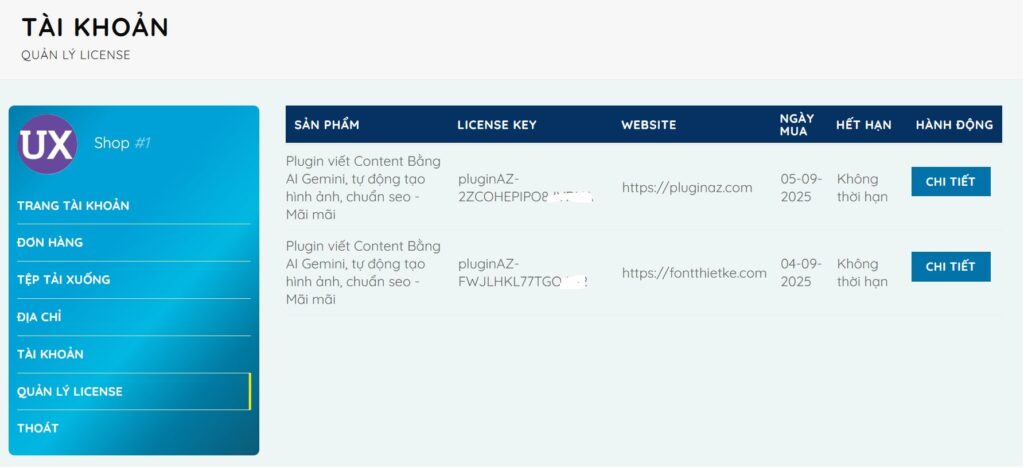
Sau khi bạn mua xong đơn hàng, bạn có thể truy cập vào link https://pluginaz.com/tai-khoan/manage-license
Để kiểm tra đơn hàng và Key của bạn, xem bài hướng dẫn tại đây.
1 đánh giá cho Plugin AZ Vbee Audio Post – Tạo âm thanh tự động cho bài viết trong wordpress
Thêm một đánh giá
Bạn phải đăng nhập để gửi đánh giá.
Sản phẩm tương tự





Plugin AI
Plugin viết Content Bằng AI ChatGPT & AI Content Creator, Auto tạo hình ảnh, chuẩn content



Plugin AZ –
Plugin ổn nhé, Auto tạo giọng đọc ngay khi bạn đăng bài viết hoàn toàn tự động