Hướng dẫn
Hướng Dẫn Cấu Hình ACB Woo Auto Payment Từ A-Z 2026
Shop của bạn đang mất hàng giờ mỗi ngày để mở sao kê ngân hàng, dò từng giao dịch rồi cập nhật trạng thái đơn hàng thủ công? Với các shop WooCommerce nhận thanh toán chuyển khoản, khâu đối soát này vừa tốn thời gian vừa dễ nhầm lẫn. ACB Woo Auto Payment của PluginAZ tự động hóa toàn bộ quy trình: từ lúc khách đặt hàng và nhận nội dung chuyển khoản đúng mã đơn, tới khi hệ thống tự đối chiếu giao dịch và hoàn thành đơn mà bạn không cần chạm tay vào. Bài viết này hướng dẫn bạn cấu hình ACB Woo Auto Payment từ A-Z, đúng theo cơ chế và các mục cài đặt đã được xác minh trên trang sản phẩm.

ACB Woo Auto Payment là gì? Hiểu đúng cơ chế trước khi cấu hình
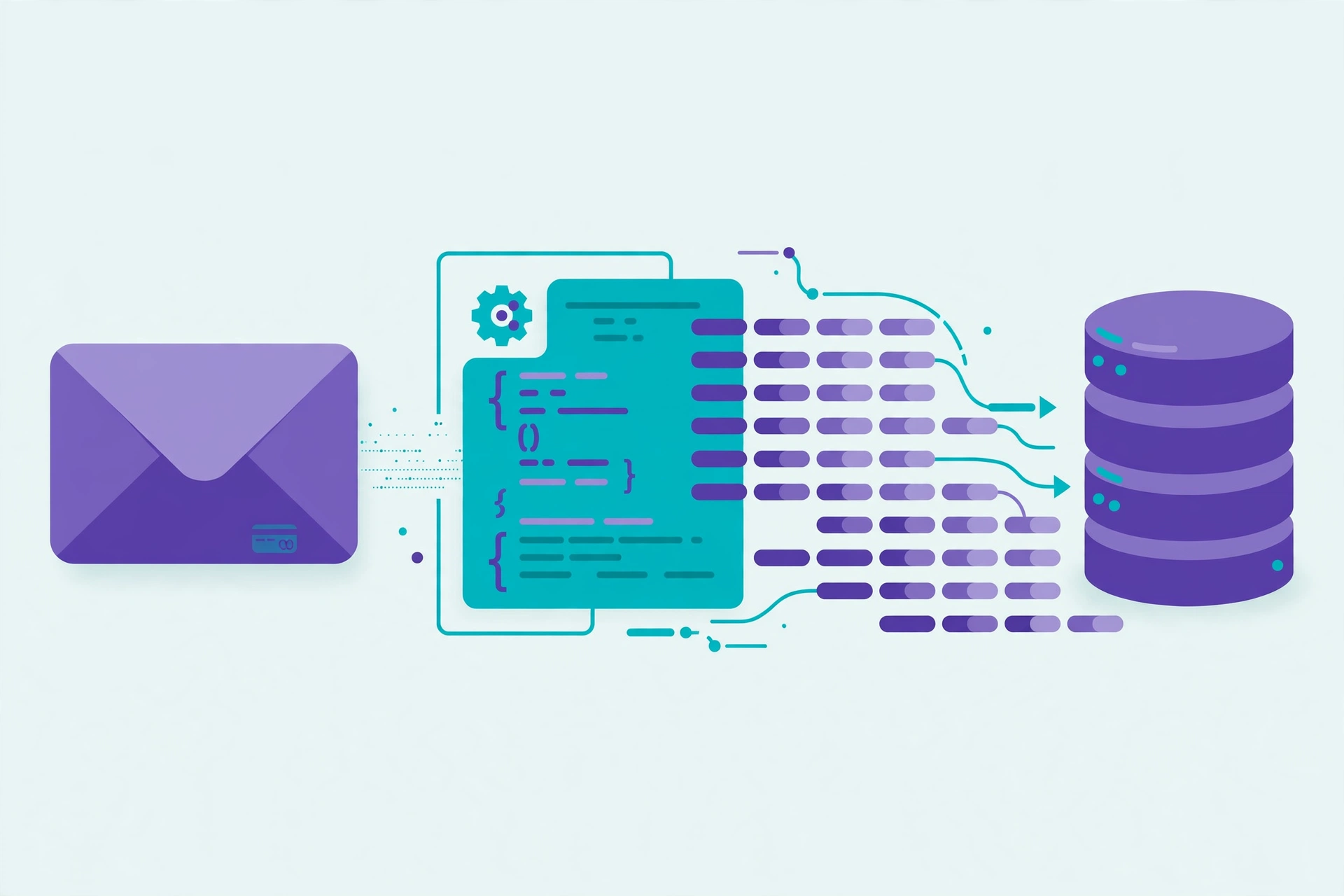
Cơ chế của ACB Woo Auto Payment gồm 5 chặng, hoàn toàn tự động sau khi cấu hình xong:
- Khách đặt hàng. Khi khách chọn thanh toán chuyển khoản và bấm đặt hàng, plugin tự tạo nội dung chuyển khoản theo đúng mã đơn hàng, dạng
DH{order_id}(đơn số 1234 sẽ có nội dung chuyển khoản làDH1234). Khách chỉ cần copy đúng nội dung này khi chuyển khoản. - ACB gửi email báo giao dịch. Mỗi khi có tiền về tài khoản ACB của shop, ngân hàng gửi một email báo giao dịch về địa chỉ Gmail mà bạn đã đăng ký nhận thông báo.
- Google Apps Script đọc email và xuất JSON. Đoạn Google Apps Script do bạn triển khai đọc các email báo giao dịch, trích xuất số tiền và nội dung chuyển khoản, rồi xuất ra dưới dạng JSON qua một đường link (URL).
- Plugin đọc JSON và đối chiếu. Plugin truy cập URL JSON đó, so sánh số tiền và nội dung chuyển khoản trong từng giao dịch với các đơn hàng đang chờ thanh toán.
- Khớp thì tự hoàn thành đơn. Khi số tiền và nội dung chuyển khoản trùng khớp với một đơn hàng, plugin tự chuyển đơn sang trạng thái bạn đã chọn trước — không cần bạn mở admin bấm tay.
Điểm mấu chốt: plugin không kết nối trực tiếp vào hệ thống ngân hàng, mà đi qua email báo giao dịch của ACB và Google Apps Script làm cầu nối. Vì vậy ba điều kiện tiên quyết dưới đây là bắt buộc.
Điều kiện cần chuẩn bị trước khi cấu hình
1. Tài khoản ACB đã bật email báo giao dịch. Đây là nguồn dữ liệu duy nhất plugin dùng để nhận biết tiền về. Hãy đảm bảo tính năng thông báo biến động số dư qua email đang bật trong ACB, với địa chỉ nhận là Gmail bạn sẽ dùng ở bước tiếp theo.
2. Một tài khoản Gmail để nhận email báo giao dịch. Google Apps Script cũng chạy trên chính tài khoản Google này để đọc email. Nên dùng một Gmail riêng cho shop thay vì Gmail cá nhân để dễ quản lý và bàn giao sau này.
3. Một Google Apps Script đọc email và xuất JSON. Bạn tạo một dự án Apps Script trên tài khoản Google ở trên, đọc các email báo giao dịch từ ACB, trích ra số tiền và nội dung chuyển khoản, rồi xuất thành JSON qua URL web app. Tài liệu hướng dẫn đi kèm plugin mô tả chi tiết cách triển khai — bạn làm đúng theo tài liệu, deploy thành web app và giữ lại URL JSON để dán vào cấu hình plugin ở bước 3.
Hướng dẫn cấu hình ACB Woo Auto Payment từng bước
Dưới đây là toàn bộ các mục cấu hình của plugin, đúng theo danh sách đã xác minh trên trang sản phẩm.
Bước 1 — Cài đặt và kích hoạt plugin
Tải file ZIP plugin từ PluginAZ, cài đặt như một plugin WordPress thông thường rồi bấm kích hoạt. Sau đó mở trang cài đặt của plugin để điền các thông tin ở các bước tiếp theo.
Bước 2 — Nhập thông tin tài khoản ACB
Nhóm cài đặt quan trọng nhất, gồm 3 mục:
- Số tài khoản ACB: nhập chính xác số tài khoản ngân hàng ACB mà shop dùng để nhận tiền. Kiểm tra kỹ từng chữ số.
- Tên chủ tài khoản: nhập đúng tên chủ tài khoản như trên sao kê ACB. Tên này hiển thị cho khách ở trang thanh toán, giúp khách yên tâm chuyển khoản đúng người nhận.
- Nội dung chuyển khoản mẫu: plugin tự tạo nội dung chuyển khoản theo mã đơn với định dạng
DH{order_id}. Mục này cho phép bạn xem lại mẫu nội dung để đảm bảo khách hàng thấy hướng dẫn rõ ràng ở bước thanh toán.
Bước 3 — Kết nối Google Apps Script
Nhóm cài đặt tạo cầu nối giữa email báo giao dịch ACB và plugin, gồm 2 mục:
- URL Google Apps Script JSON: dán URL web app JSON mà bạn đã deploy ở phần chuẩn bị. Plugin sẽ truy cập URL này để lấy danh sách giao dịch mà script đã đọc được từ email ACB.
- Token bảo mật: chuỗi token để plugin dùng khi gọi URL JSON, đảm bảo chỉ plugin của bạn mới đọc được dữ liệu giao dịch. Giữ token này bí mật như mật khẩu; nếu nghi bị lộ, hãy tạo token mới và cập nhật đồng bộ ở cả script lẫn plugin.
Bước 4 — Thiết lập thời gian kiểm tra và tự hủy đơn
- Thời gian kiểm tra: khoảng thời gian giữa các lần plugin tự đọc JSON và đối chiếu giao dịch. Shop ít đơn có thể đặt thưa hơn; shop nhiều đơn vào giờ cao điểm nên đặt dày hơn để đơn được xác nhận nhanh.
- Thời gian tự hủy đơn: thời gian tối đa plugin chờ thanh toán cho một đơn hàng. Quá thời gian này mà chưa có giao dịch nào khớp, đơn tự động bị hủy để giải phóng tồn kho. Nên đặt đủ rộng để khách có thời gian chuyển khoản, nhưng không quá dài khiến hàng bị giữ chỗ vô ích.
Bước 5 — Chọn trạng thái đơn sau thanh toán
Mục trạng thái đơn sau thanh toán quyết định: khi plugin đối chiếu thấy số tiền và nội dung chuyển khoản khớp với một đơn hàng, đơn đó tự chuyển sang trạng thái nào. Tùy quy trình vận hành của shop mà bạn chọn cho phù hợp.
Bước 6 — Chạy thử một đơn hàng thật từ đầu đến cuối
- Đặt một đơn hàng test với giá trị nhỏ, chọn thanh toán chuyển khoản.
- Ghi lại nội dung chuyển khoản mà plugin tạo ra (dạng
DH{order_id}). - Chuyển khoản đúng số tiền và đúng nội dung đó.
- Chờ email báo giao dịch ACB về Gmail, rồi chờ tới kỳ kiểm tra tiếp theo của plugin.
- Mở trang quản trị đơn hàng, xác nhận đơn test đã tự chuyển sang đúng trạng thái đã chọn ở bước 5.
Nếu đơn không tự cập nhật, kiểm tra lần lượt: email báo giao dịch ACB có về Gmail không, URL JSON của Apps Script có trả dữ liệu không, token bảo mật có khớp không, và nội dung chuyển khoản có đúng định dạng DH{order_id} không.
Plugin đối soát đơn hàng như thế nào? Tóm tắt luồng xử lý
Khách đặt hàng → plugin tạo nội dung chuyển khoản DH{order_id} → khách chuyển khoản → ACB gửi email báo giao dịch về Gmail → Google Apps Script đọc email, xuất JSON → plugin đọc JSON (kèm token bảo mật), đối chiếu số tiền và nội dung chuyển khoản → khớp thì tự hoàn thành đơn; quá thời gian chờ thì đơn tự hủy. Bạn không cần mở sao kê, dò giao dịch hay bấm xác nhận tay cho từng đơn nữa.
Những lưu ý quan trọng khi vận hành
Email báo giao dịch có độ trễ nhất định. Từ lúc khách chuyển khoản tới lúc email ACB về Gmail thường mất vài phút. Đơn hàng sẽ không được xác nhận “ngay tức thì” — đây là đặc tính của cơ chế email, không phải lỗi plugin. Nên ghi chú điều này ở trang thanh toán để khách không hoang mang.
Nội dung chuyển khoản phải khớp tuyệt đối. Plugin đối chiếu theo đúng định dạng DH{order_id}. Khách ghi sai, ghi thiếu hoặc thêm ký tự lạ thì giao dịch sẽ không khớp và đơn chờ tới khi hết thời gian tự hủy. Hãy làm nổi bật hướng dẫn “copy đúng nội dung chuyển khoản” ở trang thanh toán — nhiều shop còn thêm nút copy một chạm.
Tối ưu checkout song song. Đối soát tự động chỉ phát huy tác dụng khi khách đi tới bước thanh toán trơn tru. PluginAZ đã tổng hợp 7 plugin tăng tốc checkout WooCommerce 2026 cho shop Việt và 5 cách giảm tỷ lệ bỏ giỏ hàng — bạn nên tối ưu checkout song song để đơn về đều và được xác nhận nhanh.
Bảo mật URL JSON và token. URL JSON chứa dữ liệu giao dịch của shop — luôn bật token bảo mật, không chia sẻ URL công khai, và cập nhật đồng bộ ở cả hai phía khi đổi token.
Câu hỏi thường gặp
Plugin có kết nối trực tiếp vào hệ thống ACB không?
Không. Plugin hoạt động thông qua email báo giao dịch mà ACB gửi về Gmail của bạn, kết hợp với Google Apps Script đọc email và xuất JSON. Bạn bắt buộc phải bật email báo giao dịch trong ACB và duy trì Gmail nhận email luôn hoạt động.
Khách chuyển khoản sai nội dung thì sao?
Giao dịch đó sẽ không khớp với đơn hàng nào trong đợt đối chiếu. Đơn hàng tiếp tục chờ thanh toán tới hết thời gian tự hủy mà bạn đã cấu hình, sau đó bạn xử lý thủ công như trước đây.
Đổi Gmail hoặc mất quyền truy cập Gmail thì phải làm gì?
Cập nhật địa chỉ Gmail nhận email báo giao dịch trong ACB, triển khai lại Google Apps Script trên tài khoản Google mới và dán URL JSON mới vào cấu hình plugin. Đây cũng là lý do nên dùng một Gmail riêng cho shop ngay từ đầu — khi giao bàn giao hay đổi người quản lý, bạn chỉ cần bàn giao một tài khoản.
Kết luận
Cấu hình ACB Woo Auto Payment không khó, nhưng đòi hỏi sự chính xác ở từng mục: số tài khoản và tên chủ tài khoản phải đúng tuyệt đối, URL JSON và token bảo mật phải khớp giữa script và plugin, thời gian kiểm tra và tự hủy đơn phải phù hợp với nhịp bán hàng của shop. Làm đúng một lần, bạn sẽ có hệ thống đối soát chuyển khoản chạy tự động 24/7 — khách đặt hàng lúc nửa đêm, đơn vẫn được xác nhận mà bạn đang ngủ.
Nếu trong quá trình cấu hình bạn gặp vướng mắc, đội ngũ PluginAZ luôn sẵn sàng hỗ trợ. Chúc shop của bạn chốt đơn tự động, đối soát nhàn tênh!