Blog
AZ Image Optimizer: Tối Ưu Ảnh WordPress Miễn Phí 2026
Tối ưu ảnh WordPress là việc đầu tiên cần làm khi website tải chậm: ảnh thường chiếm phần lớn dung lượng mỗi trang, và thư viện media tích lũy nhiều năm dễ phình tới hàng GB với ảnh trùng, ảnh 404, PNG nặng không cần thiết. AZ Image Optimizer là plugin miễn phí 100% (0 ₫) của PluginAZ, gom đủ 7 tác vụ — nén ảnh nặng, tạo WebP, chuyển PNG ảnh chụp sang JPEG, gộp ảnh trùng, sửa ảnh 404 trong thư viện và trong bài, quét toàn site tìm ảnh lỗi — trong một trang admin duy nhất, chạy theo lô bằng AJAX, có sao lưu và hoàn tác toàn bộ.
Vì sao website WordPress của bạn ngày càng chậm dù chẳng thêm nội dung mới?
Chủ website nào cũng từng gặp nghịch lý này: nội dung không tăng bao nhiêu, nhưng điểm PageSpeed cứ tụt dần, hosting báo đầy dung lượng, khách vào trang sản phẩm chờ mãi ảnh mới hiện. Thủ phạm trong phần lớn trường hợp không phải theme hay plugin — mà là thư viện ảnh.
Ba năm vận hành, một website WooCommerce dễ dàng tích lũy hàng chục nghìn file ảnh: ảnh sản phẩm upload trùng tên khác đuôi, PNG chụp màn hình nặng 2–3 MB trong khi JPEG chỉ cần vài trăm KB, bản WebP chưa từng được tạo, và ảnh 404 — attachment trong Media mà file gốc đã mất từ đời nào — vẫn nằm đó làm “điểm chết” trong database. Mỗi lần đổi domain hay tải site về local, hàng loạt URL ảnh lại gắn cứng domain cũ, biến thành ảnh vỡ khi mang lên production.
Các plugin nén ảnh thông thường chỉ giải quyết được một mảnh: nén. Còn ảnh trùng, ảnh 404, URL gắn domain cũ — những thứ khiến site “rác” dần theo năm tháng — vẫn nằm nguyên. Đó chính là khoảng trống mà AZ Image Optimizer được sinh ra để lấp đầy.
AZ Image Optimizer là gì? Plugin tối ưu ảnh WordPress miễn phí 100%
AZ Image Optimizer là plugin WordPress do PluginAZ phát triển, giúp tối ưu toàn bộ thư viện ảnh ngay trong trang quản trị. Điểm khác biệt lớn nhất so với các công cụ nén ảnh quen thuộc: không chỉ nén.
Thay vì một chức năng đơn lẻ, plugin gom đủ 7 tác vụ vào một trang admin duy nhất: quét thư viện, nén ảnh nặng, tạo WebP, chuyển PNG ảnh chụp sang JPEG, gộp ảnh trùng, sửa ảnh 404 trong thư viện và trong bài, rồi quét toàn site như trình duyệt để bắt ảnh lỗi — cuối cùng là dọn sao lưu để lấy lại dung lượng hosting. Mọi thay đổi URL đều được cập nhật xuống database (bài viết, mô tả danh mục, meta, options, schema SEO, redirect) nên không để lại link hỏng.
Và quan trọng nhất: plugin miễn phí trọn vẹn 0 ₫ — đầy đủ 7 tác vụ, không giới hạn số ảnh, không phí theo tháng. Toàn bộ xử lý diễn ra bằng Imagick hoặc GD ngay trên hosting của bạn, không gọi dịch vụ ngoài, không gửi ảnh ra server khác.
Đủ 7 tác vụ tối ưu ảnh trong một trang admin
Tác vụ 1 – Nén ảnh nặng, giữ nguyên URL
Áp dụng cho mọi ảnh lớn hơn ngưỡng (mặc định 200 KB). Với JPEG và WebP, plugin giảm chất lượng theo 3 bậc (75, 68, 62) đồng thời thu chiều rộng tối đa (1600, 1400, 1280 px) cho tới khi đạt ngưỡng; với PNG thì đưa về 256 màu kết hợp nén mức 9. Plugin giữ nguyên tên file và URL, chỉ ghi đè khi file mới thật sự nhỏ hơn — bản gốc luôn được sao lưu riêng kèm nút Khôi phục.
Tác vụ 2 – Tạo bản WebP tự động
Với mỗi ảnh JPG/PNG chưa có bản .webp, plugin tạo bản WebP cùng tên (chất lượng mặc định 80) và chỉ giữ lại khi WebP nhỏ hơn ảnh gốc. URL trong bài không đổi — theme, plugin cache hoặc rule server sẽ tự phục vụ bản WebP cho trình duyệt hỗ trợ.
Tác vụ 3 – Chuyển PNG ảnh chụp sang JPEG
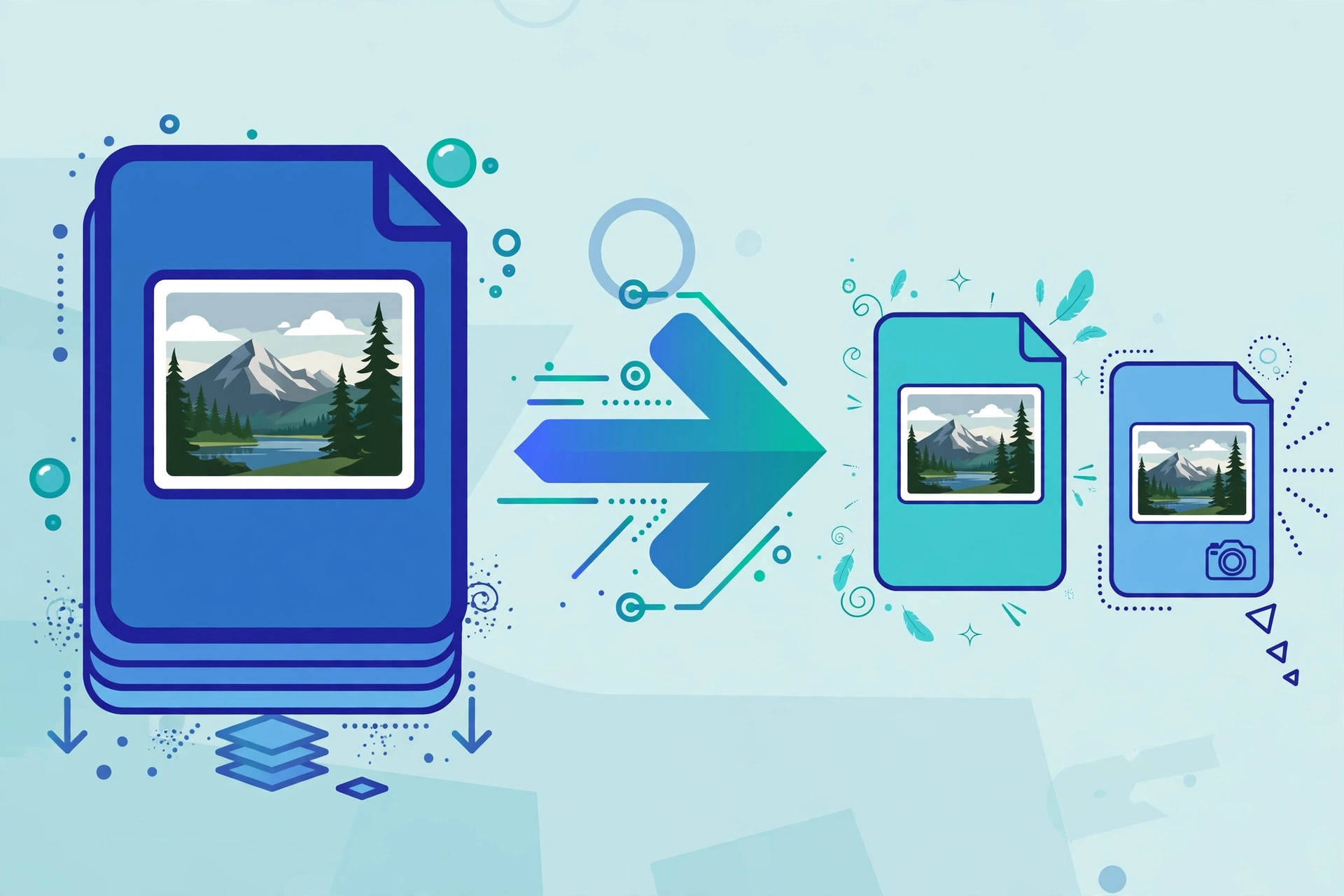
Rất nhiều ảnh PNG trên website thực chất là ảnh chụp — không hề có vùng trong suốt — nhưng vẫn “ngốn” dung lượng gấp nhiều lần JPEG. Tác vụ này tạo file JPEG cùng thư mục, cập nhật attachment, đổi URL trong bài, meta và options, thêm redirect 301 (qua Rank Math) từ PNG cũ sang JPEG mới, đồng thời chuyển PNG cũ vào thư mục sao lưu. Có nút Hoàn tác toàn bộ nếu bạn đổi ý.
Tác vụ 4 – Gộp ảnh trùng, dọn thư viện gọn gàng
Upload cùng một ảnh nhiều lần với đuôi khác nhau (a.jpg, a.png, a.webp) là chuyện quá quen. Plugin nhóm các file cùng tên khác đuôi và chỉ gộp khi xác minh đúng là cùng một ảnh — so tỉ lệ khung hình (lệch tối đa 3%) và vân xám 16×16. Hai file trùng tên nhưng khác ảnh được giữ nguyên tuyệt đối. URL, ảnh đại diện và gallery sản phẩm đều trỏ sang file giữ lại, kèm redirect 301.
Tác vụ 5 – Sửa attachment 404 trong thư viện
Attachment trong Media mà file không còn trên đĩa là “xác sống” trong database. Plugin xử lý thông minh: có file cùng tên khác đuôi hoặc khác kích thước thì trỏ sang file đó; không có thì xóa attachment và gỡ khỏi gallery sản phẩm, ảnh đại diện.
Tác vụ 6 – Sửa ảnh lỗi trong bài viết
Đây là tác vụ “cứu cánh” cho những site từng đổi domain hoặc hay tải site về local. Plugin duyệt nội dung mọi bài, trang và sản phẩm: đổi URL ảnh gắn domain cũ về kiểu URL đã chọn (mặc định là URL tương đối dạng /wp-content/uploads/…), thay file đã mất bằng file cùng tên khác đuôi, tải về khi domain kia còn file, xử lý cả srcset và shortcode UX Builder/Flatsome — rồi cập nhật cả mô tả danh mục, meta, options, schema SEO và redirect Rank Math.
Tác vụ 7 – Quét toàn site tìm ảnh 404 như một trình duyệt thật
Tác vụ “đỉnh” nhất: plugin tải từng trang công khai đúng như trình duyệt và kiểm tra mọi ảnh hiển thị — thẻ img, srcset, data-src, ảnh nền CSS, ảnh trong schema JSON-LD. Kết quả có phân loại lỗi, danh sách trang nhiều ảnh lỗi nhất, bảng chi tiết, tải file CSV, kèm nút Sửa tự động và danh sách Cần sửa tay.

Quy trình chuẩn: quét thư viện → chạy 7 tác vụ → dọn sao lưu
AZ Image Optimizer thiết kế quy trình rất rõ ràng, người không rành kỹ thuật cũng làm được:
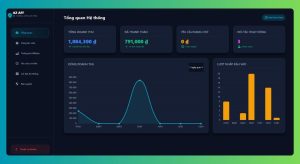
Bước 0 – Quét lại thư viện: plugin duyệt toàn bộ wp-content/uploads/ và cho bạn 8 thẻ số liệu: tổng số ảnh, ảnh vượt ngưỡng, PNG cần chuyển JPEG, ảnh chưa có WebP, nhóm ảnh trùng, attachment mất file, số bài có ảnh và dung lượng sao lưu có thể dọn — kèm bảng chi tiết từng thư mục.
Bước 1 đến 7: chạy lần lượt 7 tác vụ: Nén ảnh nặng → Tạo WebP → PNG sang JPEG → Gộp ảnh trùng → Sửa attachment 404 → Sửa ảnh lỗi trong bài → Quét trang web tìm ảnh 404. Mỗi tác vụ chạy theo lô với thanh tiến trình và nhật ký, tự quét lại thư viện khi xong.
Bước 8 – Dọn ảnh gốc và sao lưu: khi site đã ổn định, vào tab Dọn ảnh gốc & sao lưu để xóa vĩnh viễn 4 nhóm sao lưu (bản gốc trước khi nén, PNG đã chuyển, ảnh trùng đã gộp, sao lưu cũ) và lấy lại dung lượng hosting.
Ví dụ thực tế từ nhà phát triển: site WooCommerce 60.000 ảnh, 3,5 GB — chạy đủ quy trình đã giảm hơn 2 GB, hosting nhẹ hẳn và điểm PageSpeed cải thiện rõ rệt.
Thư viện 60.000 ảnh vẫn chạy mượt: bí quyết nằm ở AJAX theo lô
Nỗi sợ lớn nhất khi tối ưu ảnh hàng loạt là timeout giữa chừng. AZ Image Optimizer chạy theo lô AJAX ngay trong admin: mỗi lượt xử lý 12 file trong khoảng 20 giây rồi trả về, trình duyệt tự gọi lượt tiếp theo. Thư viện 60.000 ảnh vẫn chạy được trên hosting thường, không cần WP-CLI — đóng tab thì dừng, mở lại chạy tiếp. Mọi thao tác AJAX đều kiểm tra nonce và quyền manage_options.
An toàn ở mức “không mất nổi một tấm ảnh”: sao lưu và hoàn tác toàn bộ
Tối ưu ảnh hàng loạt mà không có đường lui thì chẳng khác gì đánh cược với dữ liệu của khách hàng. AZ Image Optimizer xây cơ chế an toàn nhiều lớp:
- Mọi thao tác xóa/đổi đều có sao lưu: ảnh nén nằm trong nhóm originals, PNG đã chuyển nằm trong png-converted, ảnh trùng nằm trong duplicates, nội dung bài gốc lưu trong file map riêng.
- Nút Hoàn tác toàn bộ: chạy theo lô cho tới khi hết, không timeout.
- Nguyên tắc “thà bỏ sót còn hơn xóa nhầm”: plugin không xóa attachment nào còn file, không xóa ảnh khác nhau chỉ vì trùng tên, không gỡ ảnh khỏi bài khi còn tìm được file thay thế.
Như mọi thao tác can thiệp sâu vào website, nhà phát triển vẫn khuyến nghị sao lưu database và thư mục uploads/ trước lần chạy đầu tiên — nếu bạn chưa có quy trình backup chuẩn, hãy đọc hướng dẫn backup website WordPress an toàn trước khi bắt đầu.
Cài đặt AZ Image Optimizer miễn phí trong 3 phút
Bước 1 – Thêm vào đơn hàng với giá 0 ₫: mở trang sản phẩm AZ Image Optimizer, thêm plugin vào đơn hàng với giá 0 ₫ và hoàn tất đặt hàng để nhận file plugin trong tài khoản PluginAZ của bạn.
Bước 2 – Upload và kích hoạt: trong wp-admin, vào Plugins → Add New → Upload Plugin, chọn file ZIP vừa tải, bấm Install Now → Activate.
Bước 3 – Quét thư viện: vào Media → AZ Image Optimizer, bấm Quét lại thư viện để xem toàn cảnh “sức khỏe” ảnh của website, rồi chạy lần lượt các tác vụ theo quy trình ở trên.
Yêu cầu hệ thống: WordPress 6.x, PHP 8.1 trở lên, PHP có Imagick (khuyên dùng) hoặc GD. Lưu ý: nếu hosting không có cả hai, plugin vẫn quét, sửa URL và dọn sao lưu được — chỉ không nén và không so ảnh trùng; với GD thì bước PNG sang JPEG sẽ bỏ qua vì GD không nhận diện được PNG trong suốt.
Cần hỗ trợ cài đặt, nhắn Zalo 0988 123 126 — đội PluginAZ hỗ trợ miễn phí. Nếu website của bạn còn dùng hệ thống email riêng trên WordPress, tham khảo thêm plugin Quick Mail Inbox để quản lý hộp thư tạm thời ngay trong admin.
Kết luận: thư viện ảnh gọn gàng là nền móng của website nhanh
Tốc độ website không chỉ đến từ hosting xịn hay plugin cache — nó bắt đầu từ điều cơ bản nhất: mỗi tấm ảnh đều nhẹ, đúng định dạng, không trùng lặp, không link hỏng. AZ Image Optimizer gom toàn bộ công việc đó vào một trang admin duy nhất, chạy tự động theo lô, an toàn nhờ sao lưu và hoàn tác toàn bộ — và miễn phí 100%.
Tải AZ Image Optimizer miễn phí ngay hôm nay để dọn sạch thư viện ảnh, giảm dung lượng hosting và tăng tốc website WordPress của bạn!





![[Cập Nhật Mới Nhất] WordPress 7.0 Có Gì Mới? Đánh Giá Toàn Diện Các Tính Năng Đột Phá](https://pluginaz.com/wp-content/uploads/2026/05/6b50feb2-44b8-4221-a195-b8fddf048fff-compressed-300x169.webp)