
Hướng dẫn
hướng dẫn CHI TIẾT – TỪ A → Z cách mở API Google Drive, API Google Sheets và lấy file JSON (Service Account)
Google Drive API và Google Sheets API là hai công cụ quan trọng giúp bạn đọc – ghi – đồng bộ dữ liệu Google Sheet một cách tự động. Chúng thường được sử dụng trong các hệ thống n8n, website, server, ứng dụng PHP/Python, Google Apps Script.
hướng dẫn CHI TIẾT – TỪ A → Z cách mở API Google Drive, API Google Sheets và lấy file JSON (Service Account) để dùng cho n8n, Apps Script, PHP, Python, server
Dưới đây là bài hướng dẫn HOÀN CHỈNH – CHUẨN CONTENT – có thể đăng blog / WordPress ngay, trình bày rõ ràng, mạch lạc, đúng kỹ thuật và phù hợp cho người mới lẫn người làm automation (n8n, PHP, Apps Script).
Trong bài viết này, bạn sẽ được hướng dẫn từ A đến Z cách:
- Tạo Project Google Cloud
- Bật Google Drive API & Google Sheets API
- Tạo Service Account
- Tải file JSON xác thực
- Cấp quyền cho Google Sheet để tránh lỗi 403
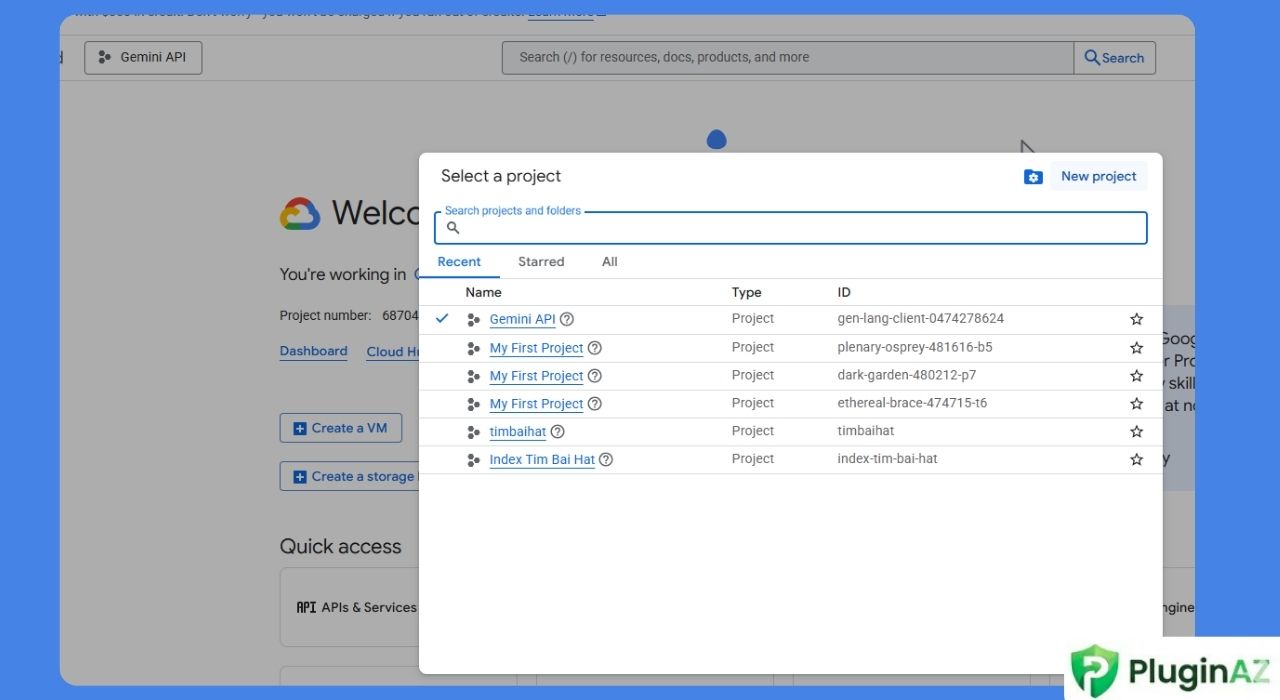
I. TẠO PROJECT GOOGLE CLOUD
-
Truy cập:
👉 https://console.cloud.google.com/ -
Nhấn Select a project → New Project
-
Nhập:
-
Project name: ví dụ
Google-API-Automation -
Location: để mặc định
👉 Nhấn Create
II. BẬT API GOOGLE DRIVE & GOOGLE SHEETS
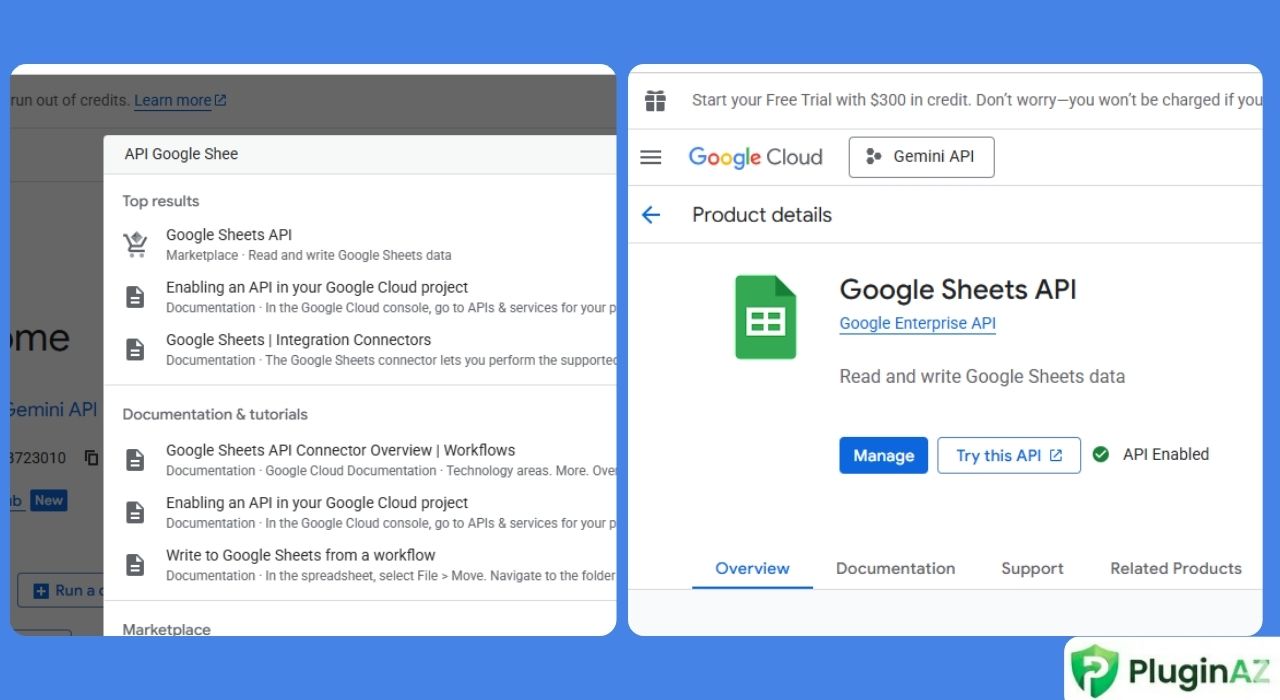
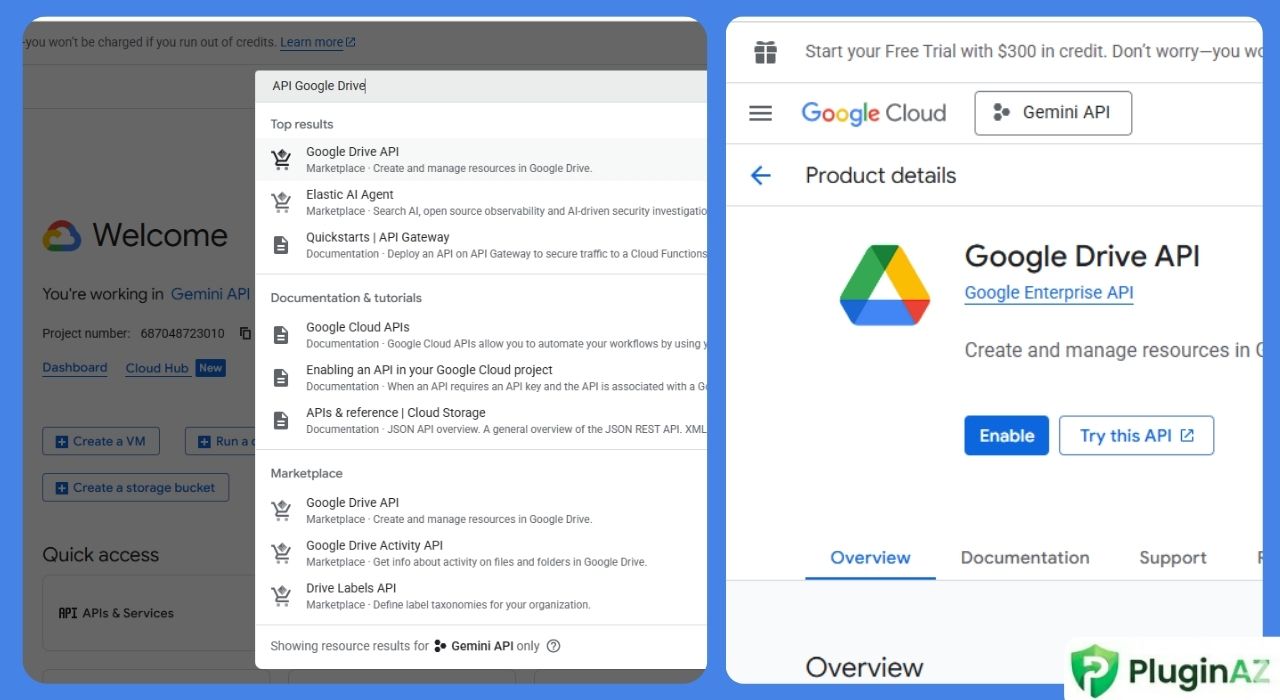
1️⃣ Mở Google Drive API
-
Vào APIs & Services → Library
-
Tìm Google Drive API
-
Click Enable
2️⃣ Mở Google Sheets API
-
Trong Library
-
Tìm Google Sheets API
-
Click Enable
👉 Đến đây bạn đã mở xong 2 API cần thiết
III. TẠO SERVICE ACCOUNT (BẮT BUỘC ĐỂ LẤY JSON)
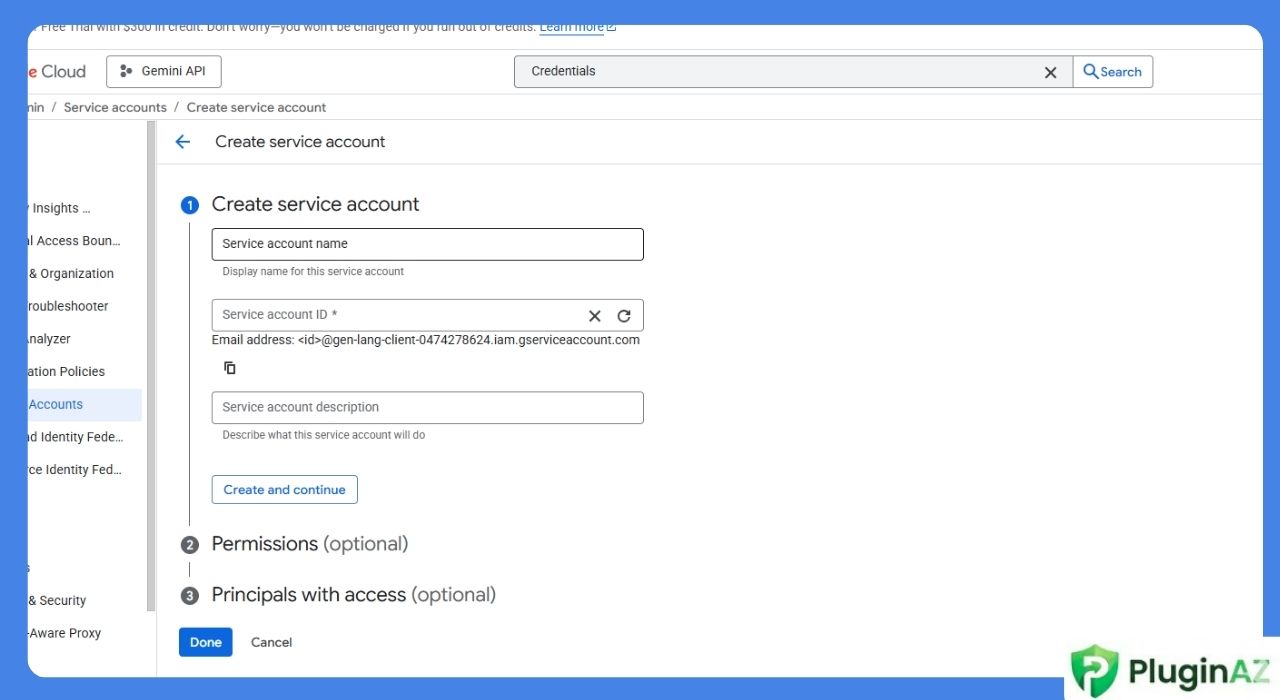
1️⃣ Tạo Service Account
-
Vào APIs & Services → Credentials
-
Nhấn Create Credentials
-
Chọn Service Account
Điền:
-
Service account name:
n8n-google-sheet -
Service account ID: tự sinh
-
Description: (có thể bỏ trống)
👉 Nhấn Create and Continue
2️⃣ Phân quyền (có thể bỏ qua)
-
Role: Editor (hoặc để trống cũng được)
-
Nhấn Continue
-
Nhấn Done
IV. TẠO & TẢI FILE JSON (QUAN TRỌNG NHẤT)
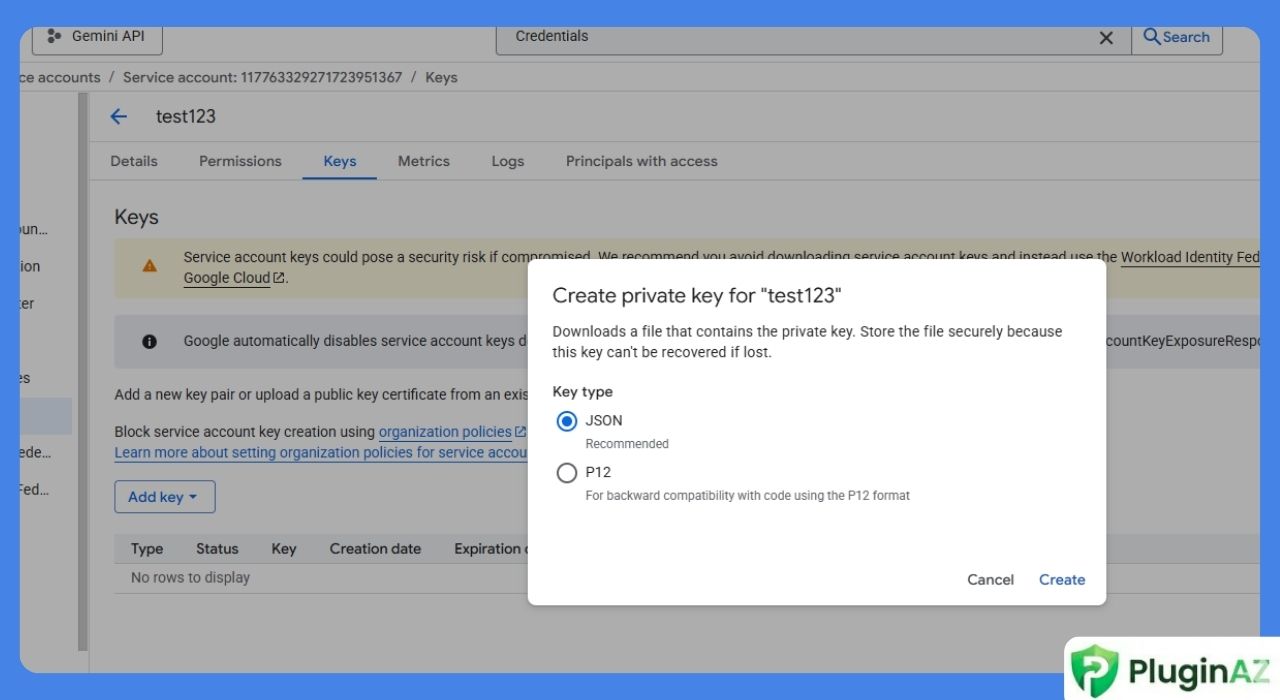
1️⃣ Tạo key JSON
-
Trong Credentials
-
Click vào Service Account vừa tạo
-
Chuyển sang tab Keys
-
Nhấn Add Key → Create new key
-
Chọn JSON
-
Nhấn Create
👉 File .json sẽ tự động tải về máy
📌 ĐÂY CHÍNH LÀ FILE JSON API
V. CHIA SẺ GOOGLE SHEET CHO SERVICE ACCOUNT
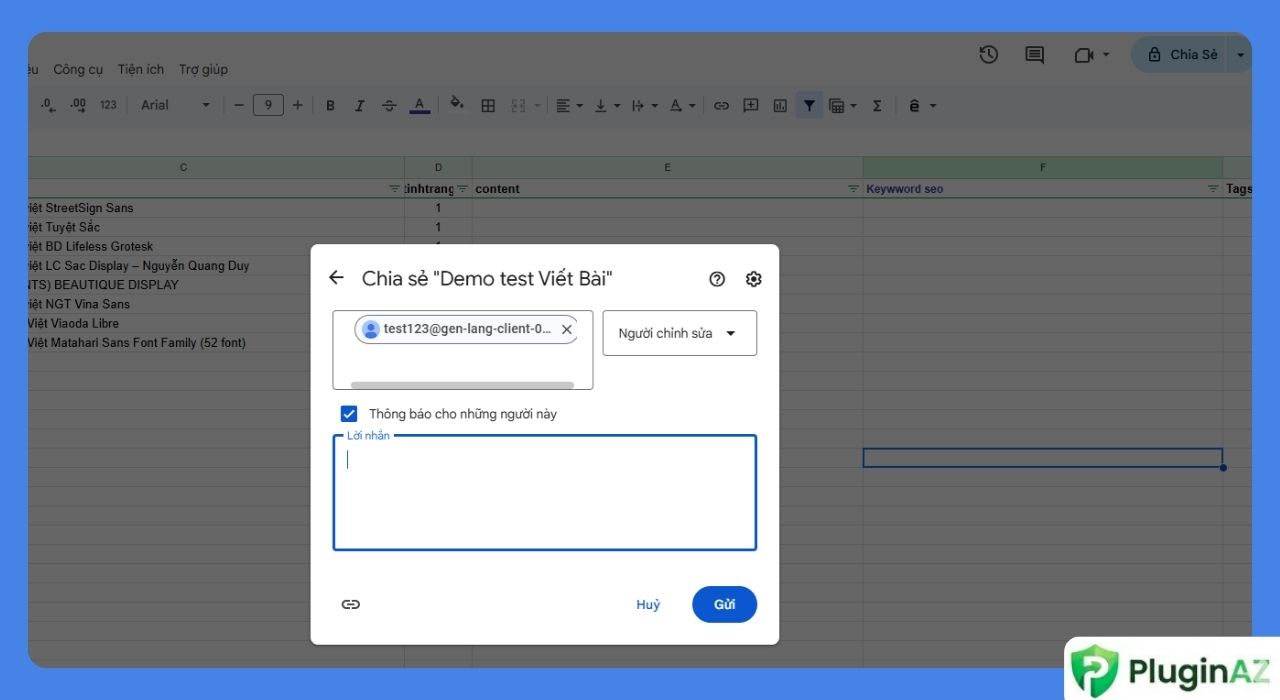
⚠️ RẤT NHIỀU NGƯỜI QUÊN BƯỚC NÀY → BỊ LỖI 403
1️⃣ Lấy email Service Account
Mở file JSON → tìm dòng:
2️⃣ Share Google Sheet
-
Mở Google Sheet cần dùng
-
Nhấn Share
-
Dán client_email
-
Quyền:
-
Editor (nếu cần ghi)
-
Viewer (nếu chỉ đọc)
👉 Nhấn Done
Xem video chi tiết nhé
Kết luận
Việc thiết lập Service Account và lấy file JSON Credentials là “chìa khóa” quan trọng nhất để bạn có thể tự động hóa công việc trên Google Drive và Google Sheets mà không cần can thiệp thủ công. Dù bạn là một Developer đang viết code Python/PHP hay là một chuyên gia Automation sử dụng n8n và Apps Script, quy trình này luôn là bước nền tảng bắt buộc.
Những điểm quan trọng cần nhớ sau khi thiết lập:
-
Bảo mật là trên hết: File JSON chứa quyền truy cập cao vào tài liệu của bạn. Tuyệt đối không chia sẻ file này lên các kho lưu trữ công khai như GitHub.
-
Quên chia sẻ file là lỗi phổ biến nhất: Nếu API báo lỗi “File not found”, 99% nguyên nhân là bạn chưa nhấn nút Share trên file Google Sheets cho email của Service Account.
-
Tính ổn định: Khác với OAuth2 (phải refresh token định kỳ), Service Account hoạt động vĩnh viễn cho đến khi bạn xóa Key hoặc thu hồi quyền, cực kỳ phù hợp cho các hệ thống chạy server 24/7.
Hy vọng hướng dẫn từ A đến Z này đã giúp bạn vượt qua rào cản kỹ thuật để bắt đầu hành trình tự động hóa quy trình làm việc của mình. Chúc các bạn kết nối thành công!